 GEO 무료진단
알려드려요, 깨알 정보
프리미어 트랙 매트 키 적용하기
“
안녕하세요. 소이정입니다.
”
오늘은 트랙매트키를 이용해 텍스트 인트로를 만들어볼게요.
저번 프리미어 PIP기법을 소개해 드릴 때 사용했던 기술인데요!
텍스트를 사용할 땐 어떻게 적용되는지 한 번 확인해 봅시다.
1. 프리미어 실행 후 프로젝트 생성
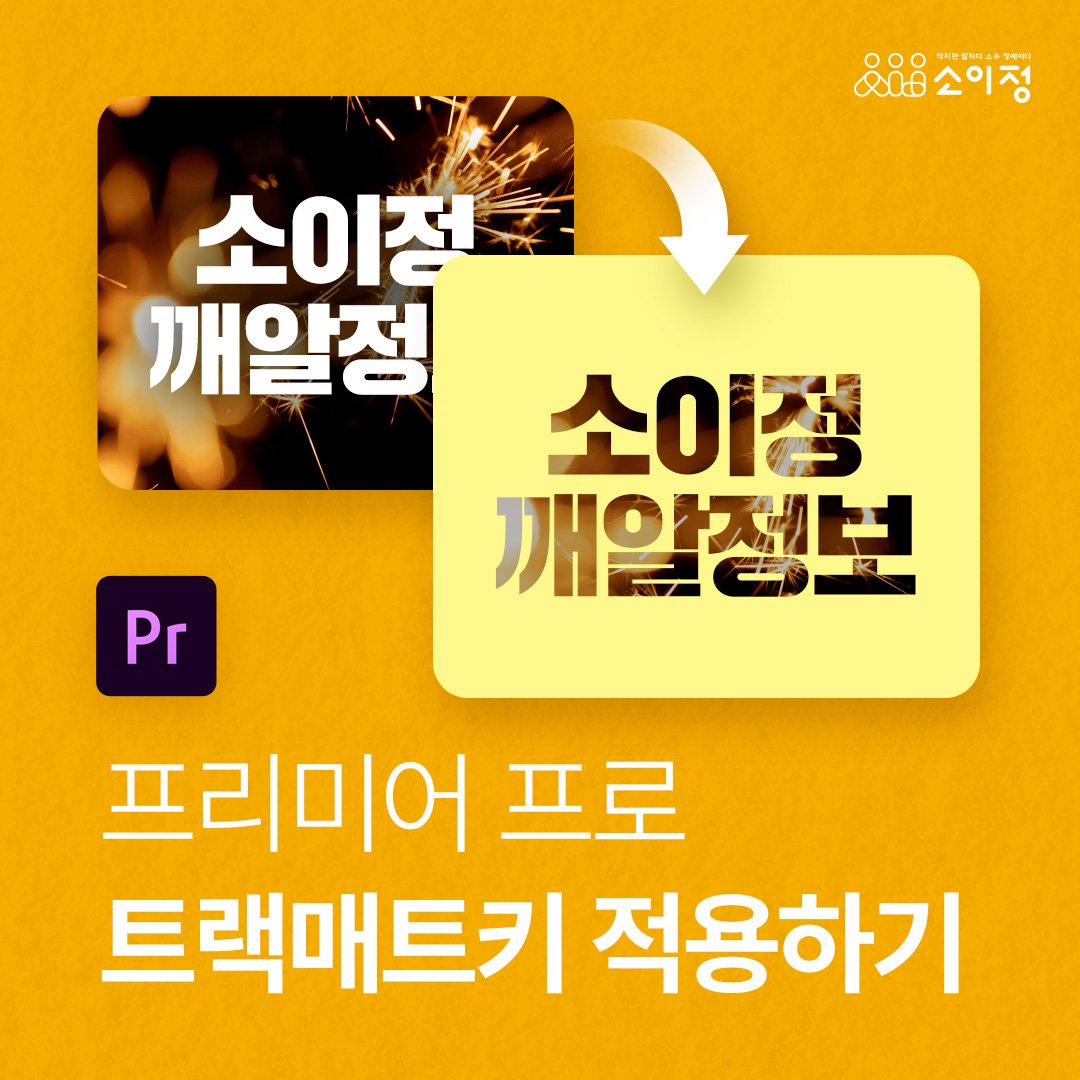
제일 먼저 프리미어를 실행하고 새 프로젝트를 눌러주세요.
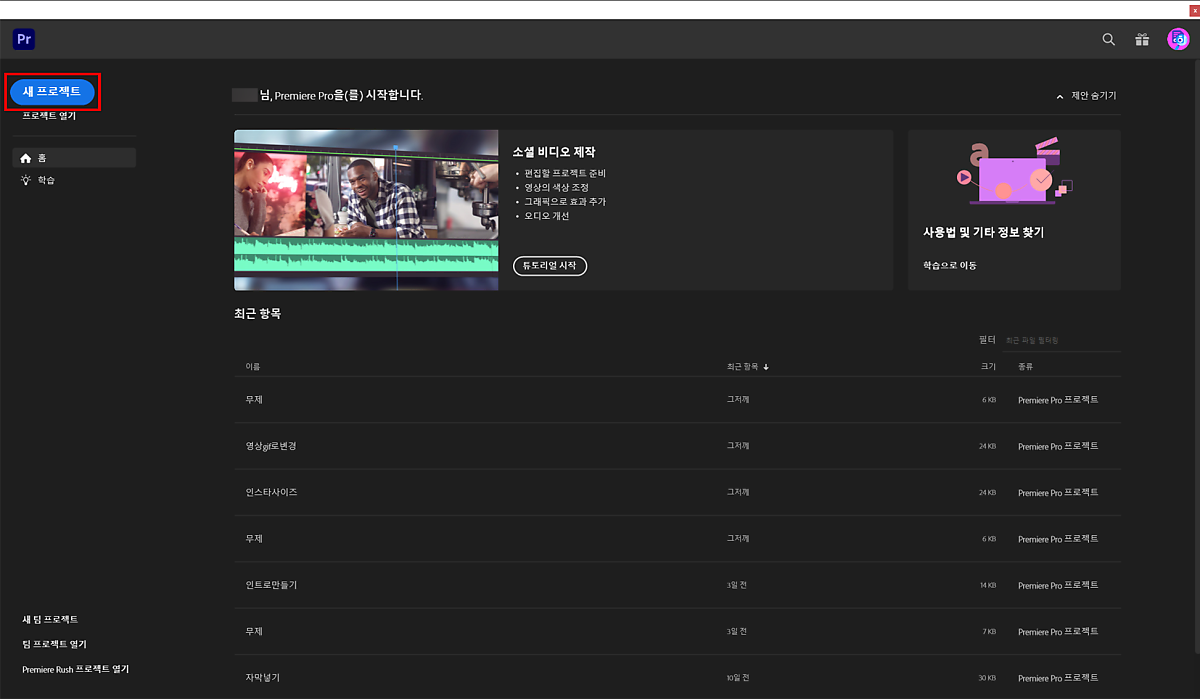
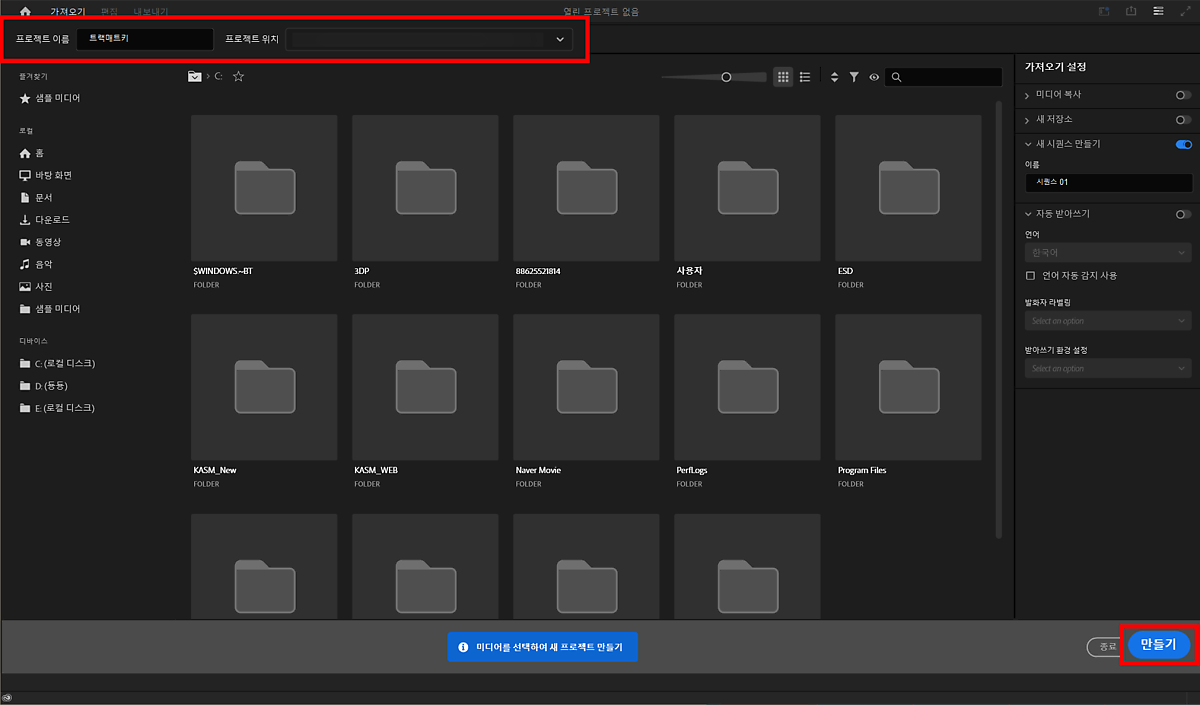
프로젝트의 이름과, 위치까지 설정한 후 만들기를 클릭해 줍니다. 그럼 프로젝트 생성 성공!
2. 영상 소스 가져오기
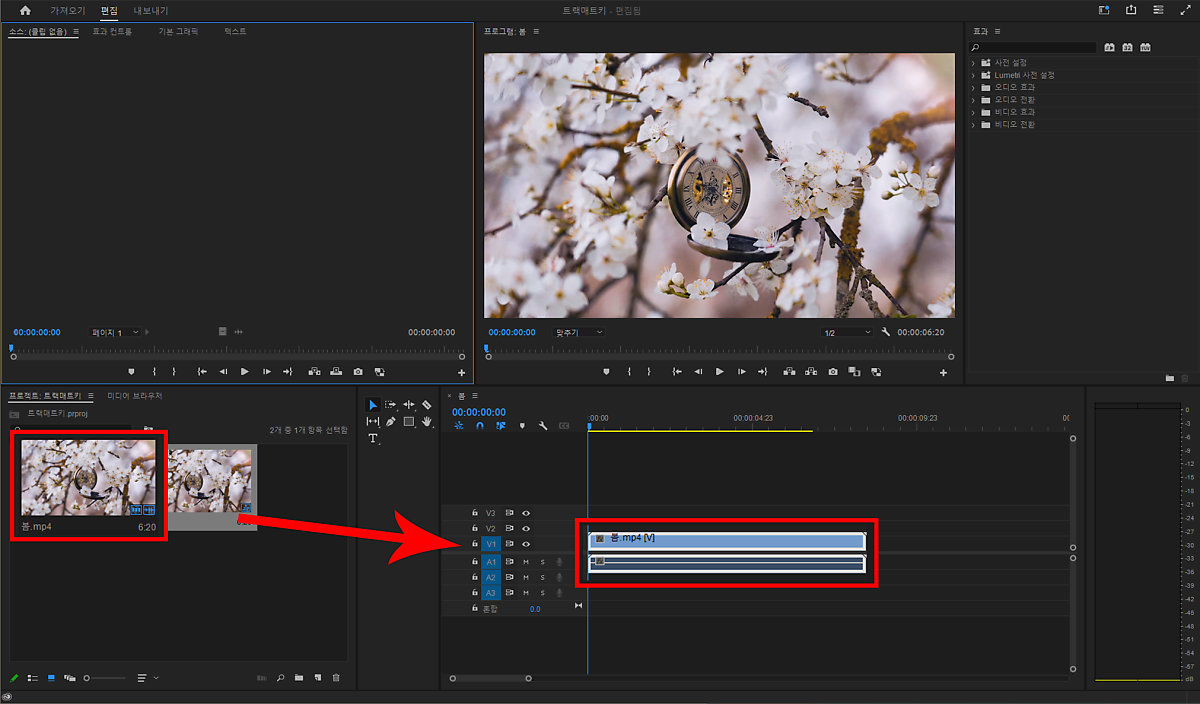
오늘은 총 두 개의 영상을 준비해 볼게요. 제일 먼저 글자 안에 들어갈 영상을 가져와주세요. 저는 벚꽃이 있는 영상을 준비했는데요. 타임라인까지 영상을 드래그&드랍으로 끌고 옵니다.
※영상 출처 : pixabay, 이하 동일
3. 텍스트 작성하기
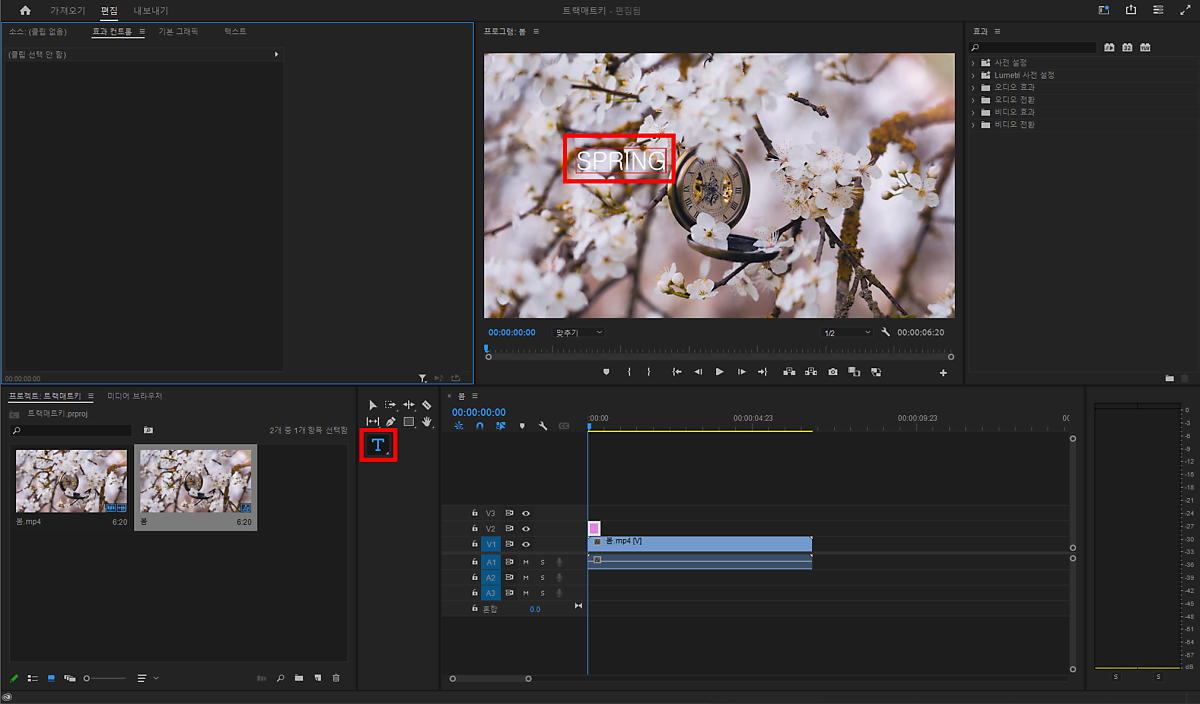
타임라인 옆에 있는 툴바에서 T 모양 아이콘을 누르고 프리뷰 화면에서 텍스트를 작성해 줍니다. 저는 벚꽃이기도 하고 해서 SPRING이라고 썼습니다.
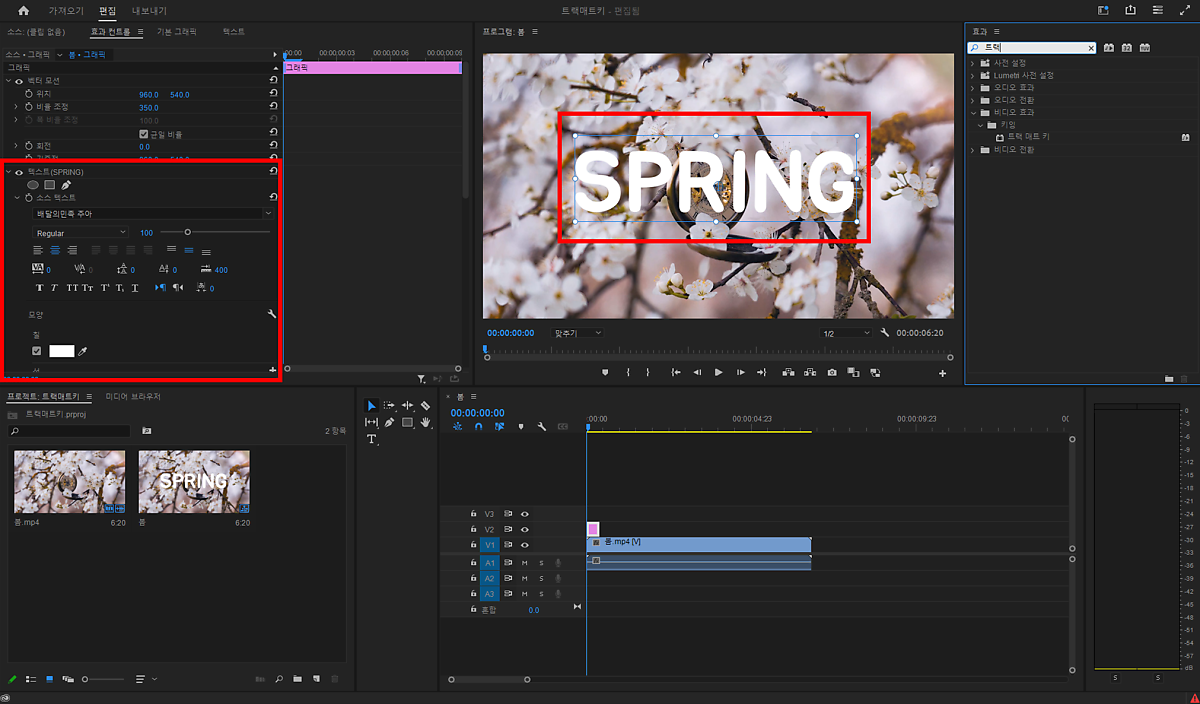
텍스트가 맘에 들지 않는다면, 옆에 효과 컨트롤 패널에서 텍스트의 크기와 폰트를 변경해 주세요! 저도 조금 더 잘 보이게 크고 두꺼운 폰트로 수정했습니다.
4. 트랙 매트 키 적용
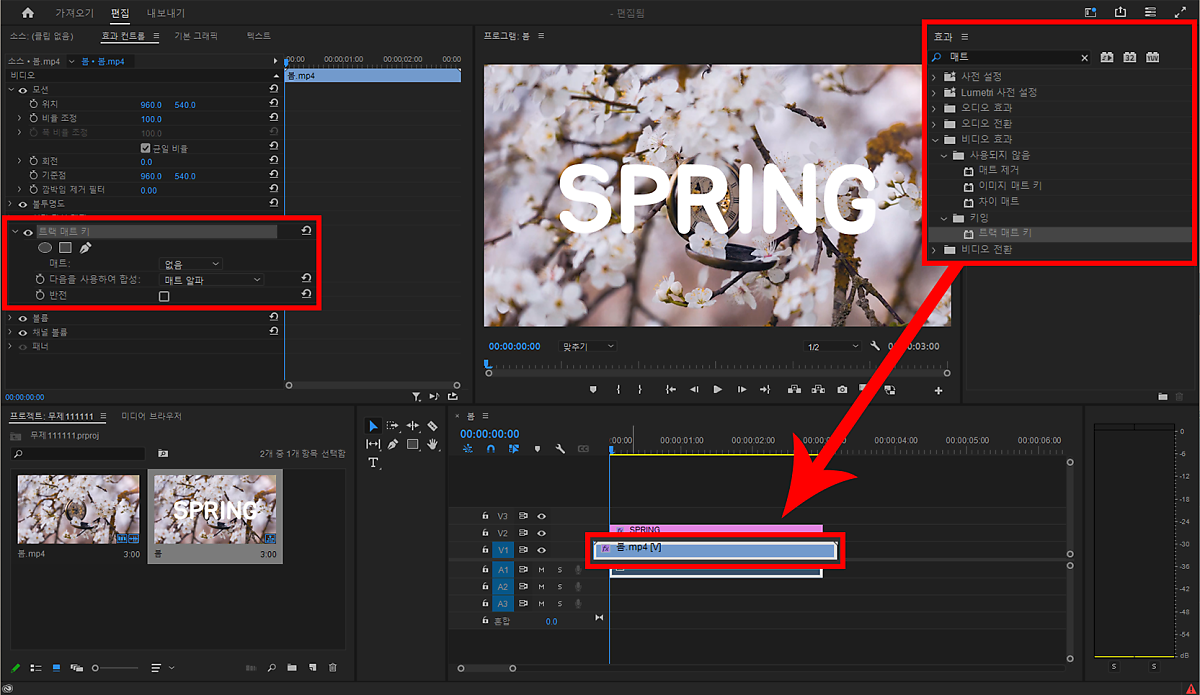
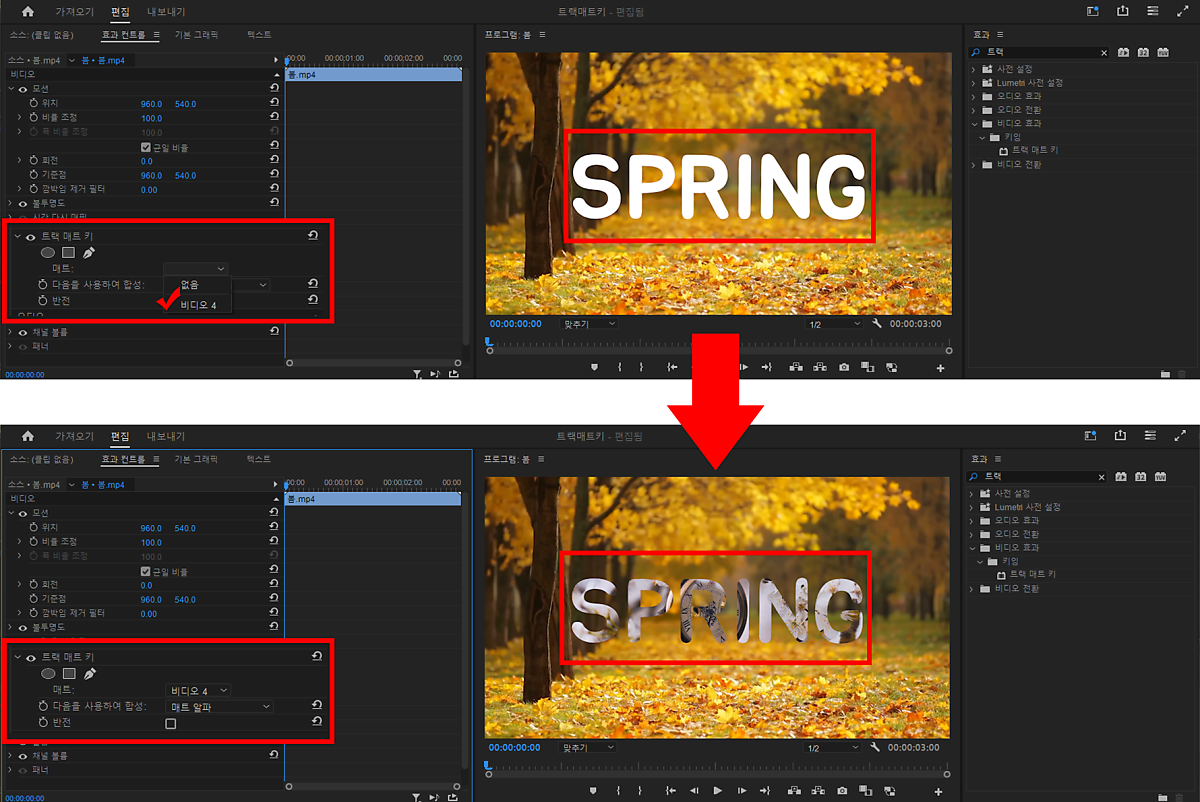
이제 트랙매트키를 적용할 건데요. 효과 창에서 트랙매트키를 찾아 영상에 적용합니다. 효과 패널에서 트랙 매트 키를 검색해 V1에 있는 영상에 드래그&드랍으로 적용시켜줍니다. 그럼 효과 컨트롤 창에 트랙 매트 키가 있는 것을 확인할 수 있답니다!
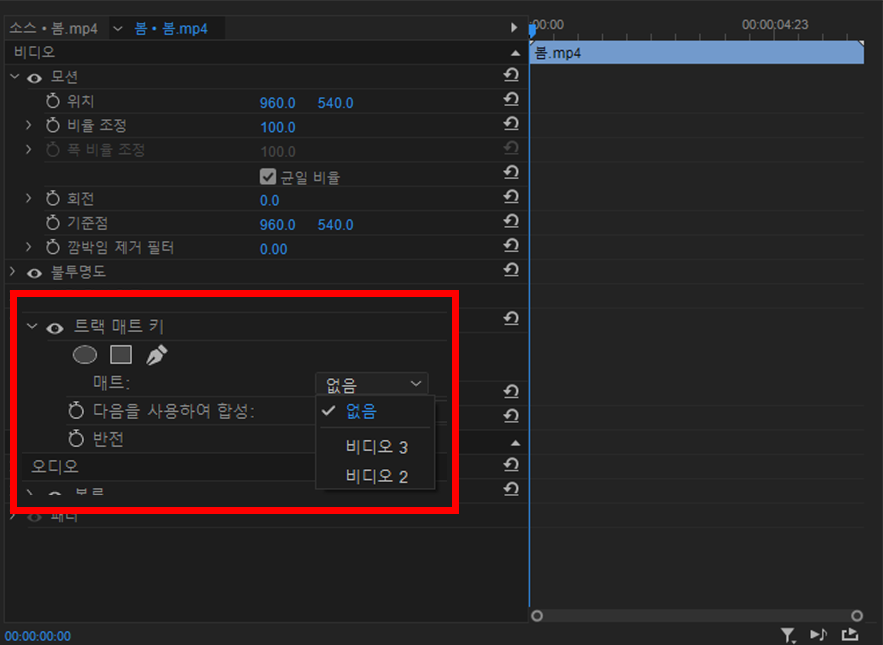
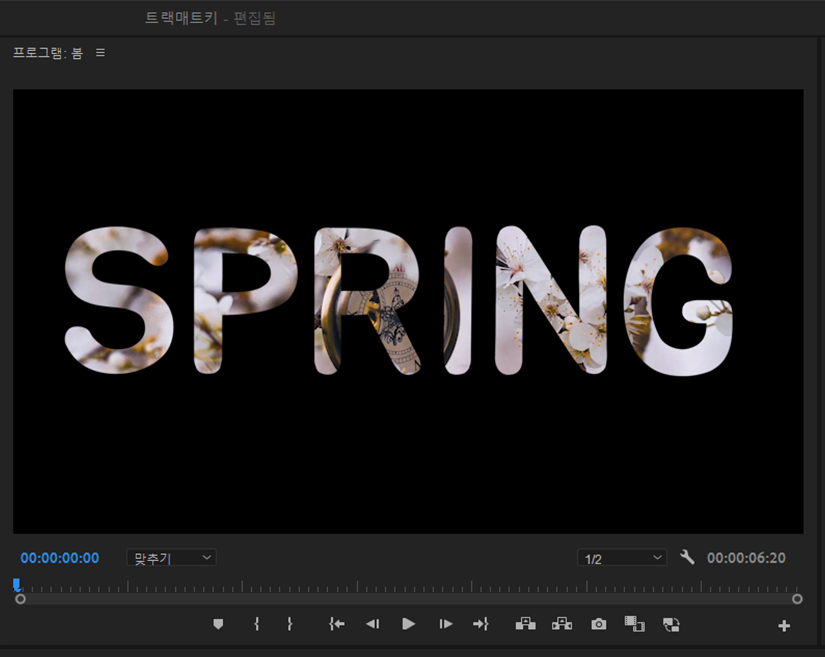
그러고 나서 트랙 매트 키의 매트를 비디오2로 변경시켜줍니다. 왜냐하면 텍스트를 적용시켜야 하기 때문이죠! 비디오 2를 선택해 주면, 이렇게 변경된답니다!
5. 배경 영상 추가하기
다음으로 배경이 되는 영상을 아래에 넣어줄 건데요. 그러려면 영상과 텍스트의 위치를 변경해야겠죠? V 옆 숫자가 높아질수록 제일 상단에 보이기 때문입니다. 그렇다면 텍스트가 보이고 배경 영상이 제일 아래에서 보여야 하니, 기존에 있던 영상과 텍스트를 위로 옮겨줍니다.
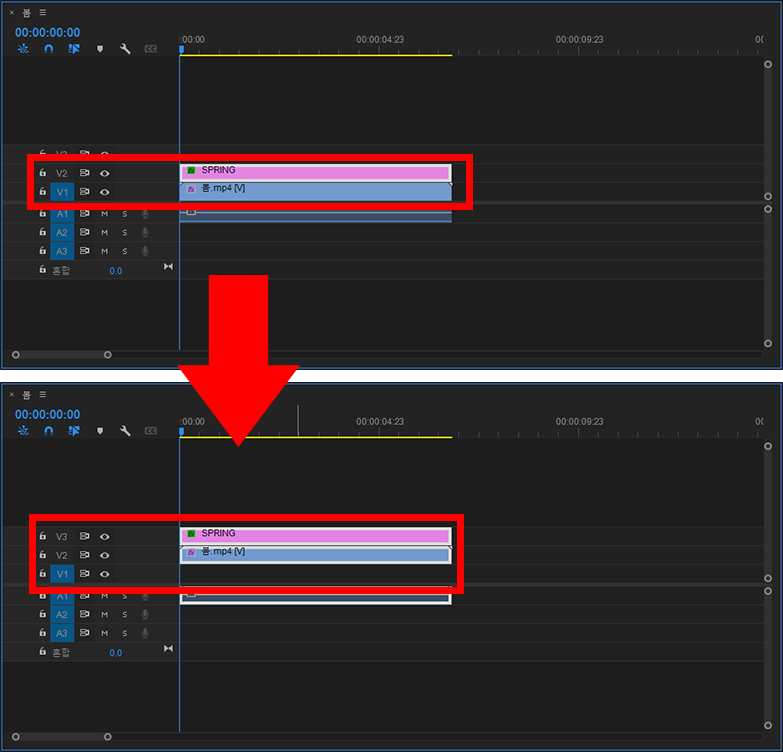
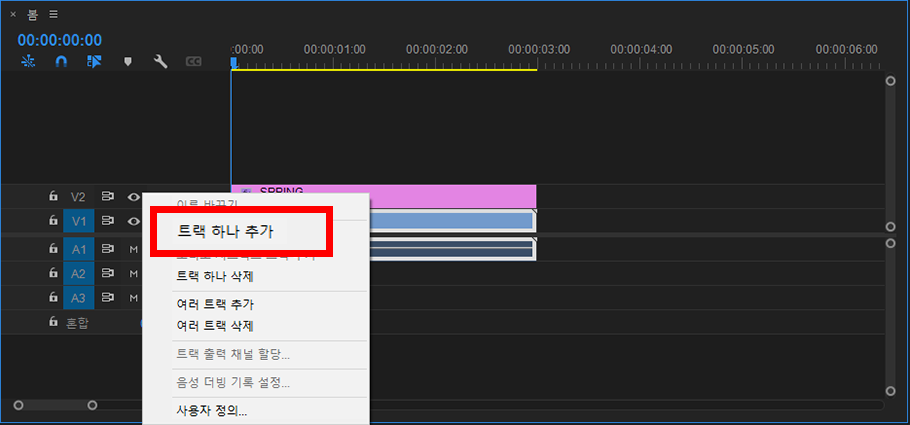
만약 아래 V2까지만 있고 V3이 보이지 않는다면,,, V2 옆 눈 모양에 오른쪽 마우스를 클릭해 트랙 하나 추가를 클릭해 주세요! 그럼 V3이 생성되고, 이후에도 더 많은 레이어가 필요하면 해당 방법으로 늘려주시면 됩니다.
6. 배경 영상 추가하기
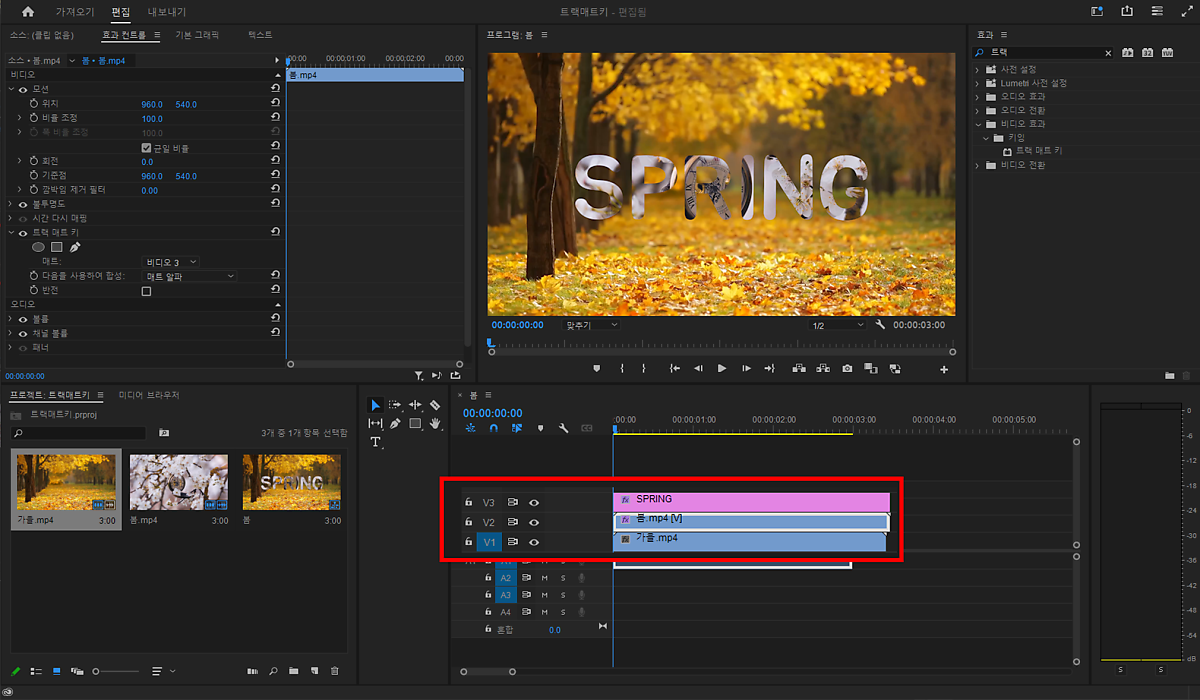
아까 비워둔 V1에 다시 배경 영상을 넣어줍니다. 은행나무가 있는 영상을 배경으로 두었는데요! 처음에 영상을 가져왔던 대로 해주신 후 V1로만 잘 넣어주시면 됩니다.
7. 텍스트 스트로크 추가
근데,, 뭔가 영상위에 영상이 텍스트로 들어가니 눈에 잘 띄지 않는 거 같죠? 그래서 방법으로 텍스트에 스트로크를 주어 텍스트가 더 잘 보이도록 해볼게요! 위에 했던 과정을 다시 한번 진행해 볼게요. 현재 배경 영상인 V1은 그대로 두고, V2와 V3를 한 칸씩 위로 또 보내줍니다. V4가 없어요 ㅠㅠ 하신 분들은 위에서 설명드렸던 것처럼 새로운 트랙을 생성하고 옮겨주세요.
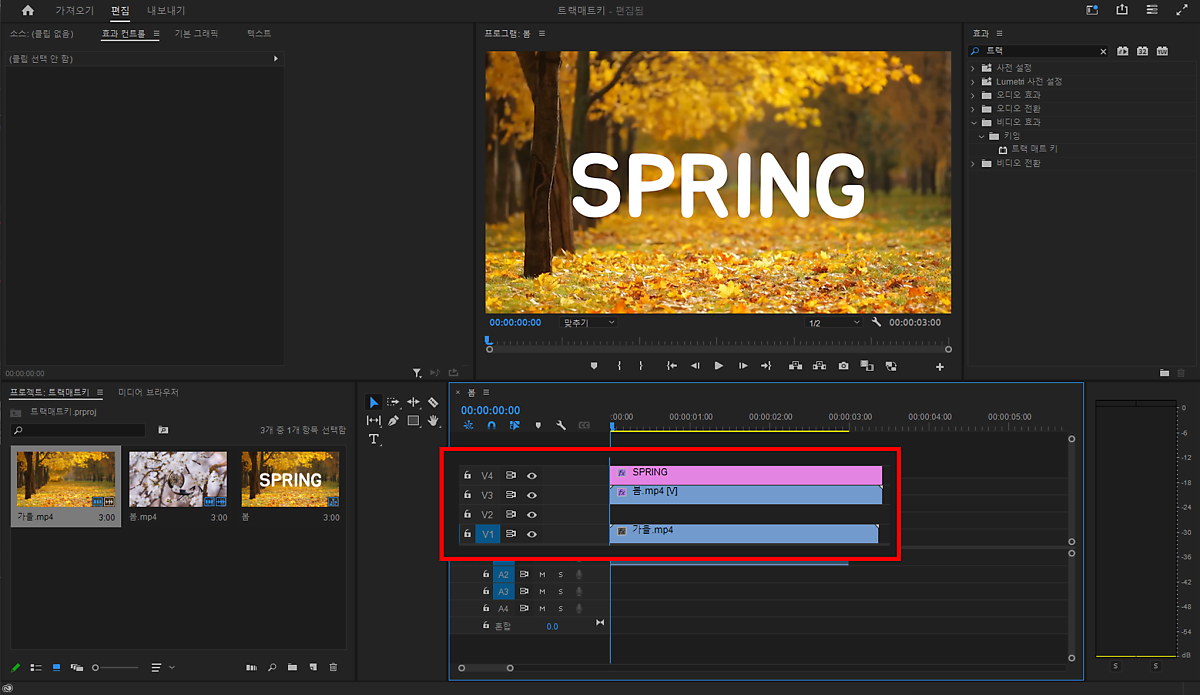
옮기게 되면 영상과 텍스트의 위치가 변경되어 다시 트랙 매트의 매트를 지정해 주어야 하는데요. 변경된 거에 맞추어 다시 지정해 주세요!
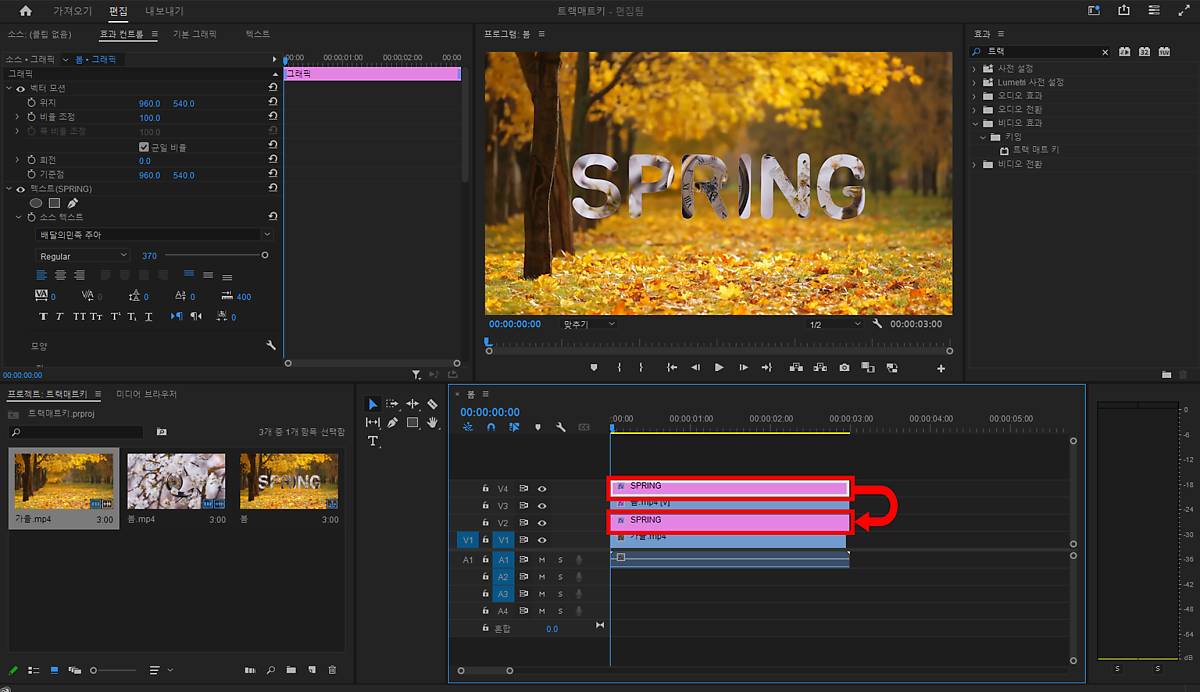
그리고 ALT를 누른 상태에서 텍스트 레이어 V4를 클릭하여 V2로 쭉 드래그&드랍해주세요!
V2를 클릭한 후 효과 컨트롤에서 동그라미 안의 숫자를 변경해가며 선의 두께를 늘려주세요. 색도 변경하고 싶다면 옆에 스포이트를 클릭해서 원하는 대로 변경해 주세요!
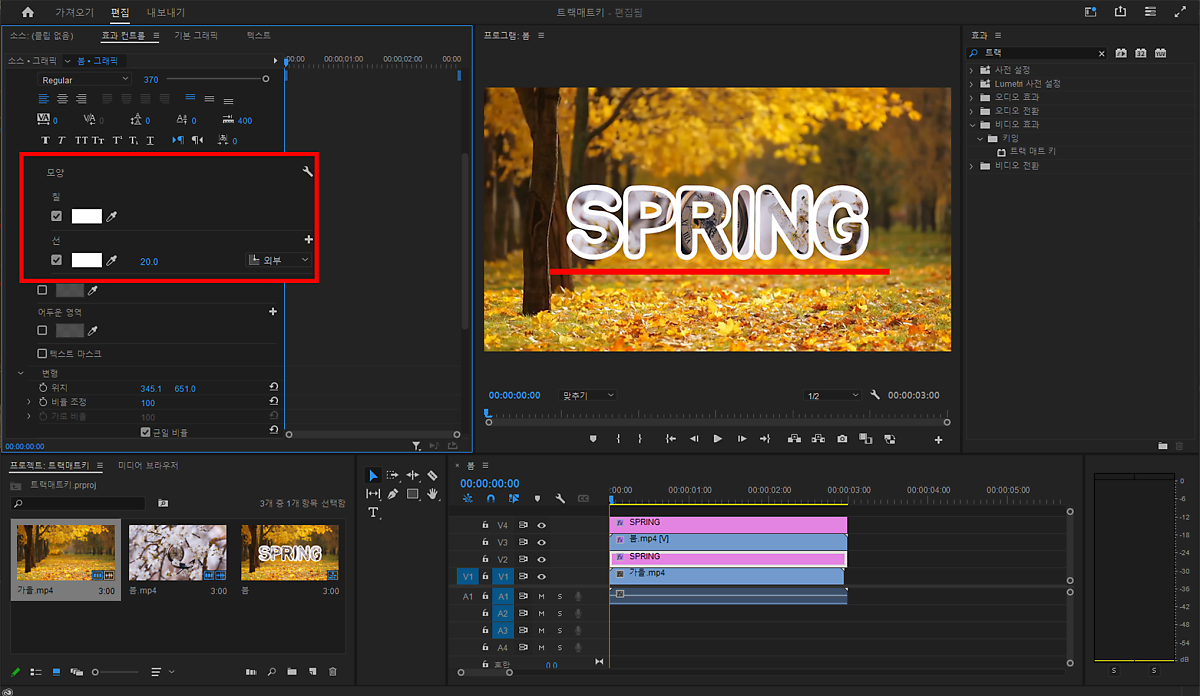
완성!
저는 스트로크색을 노란색으로 변경한 후 완성해 보았어요.
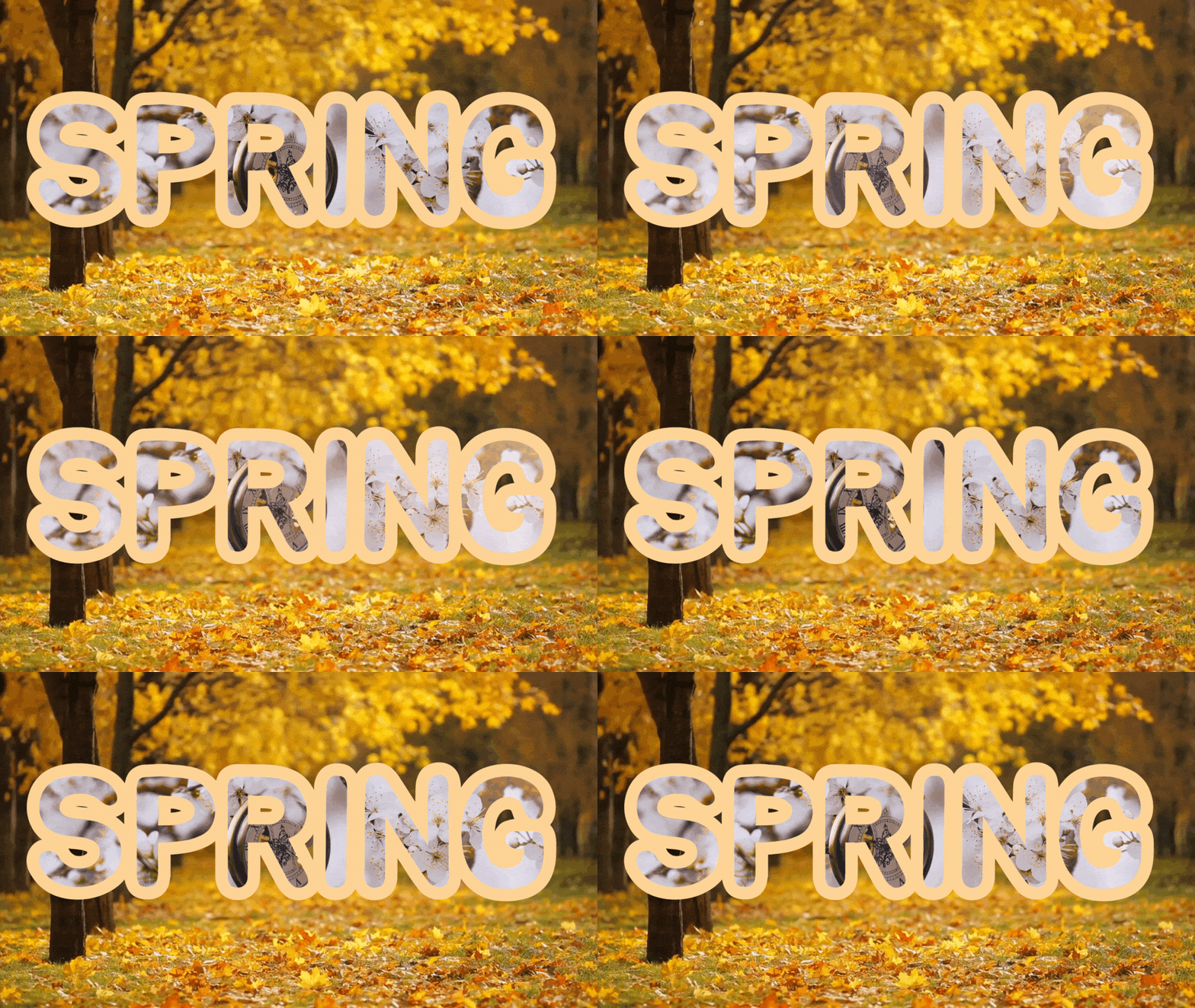
이렇게 트랙매트키를 활용한 텍스트 만들기도 해보았는데요.
지난번 PIP기법과는 또 다른 영상의 느낌을 주지 않나요?
한 번 따라 해보시고 여러분이 원하는 방향의 영상을
오늘 알려드린 방법으로 제작해 보시길 바라겠습니다!
감사합니다~!