 GEO 무료진단
알려드려요, 깨알 정보
프리미어로 간단한 자막 넣기
“
안녕하세요, 소이정입니다.
”
오늘은 아주 기초적이지만 필수적인! 영상에 자막을 달거나 인트로를 만들 수 있는
프리미어로 자막 넣기를 배워보겠습니다.
자막 넣기는 프리미어 외에도 다양한 프로그램으로 제작할 수 있는데요.
프리미어가 그나마 간단한 것 같기도 합니다..ㅎㅎ
그럼 간단한 자막넣기 함께 해볼까요 !?

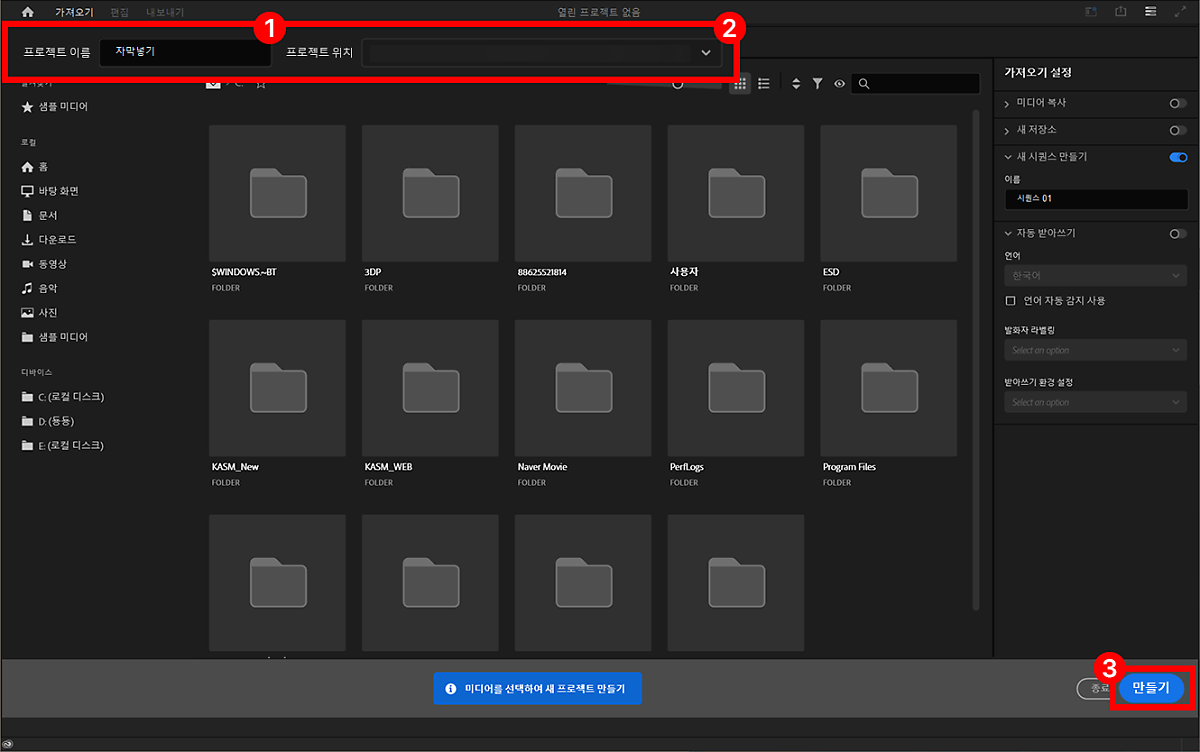
1. 프리미어 프로젝트 생성하기
프리미어를 켭니다. 프로젝트 이름을 작성하고 프로젝트 위치를 설정해주세요. 그 후 만들기를 누르면 프로젝트 생성 성공!
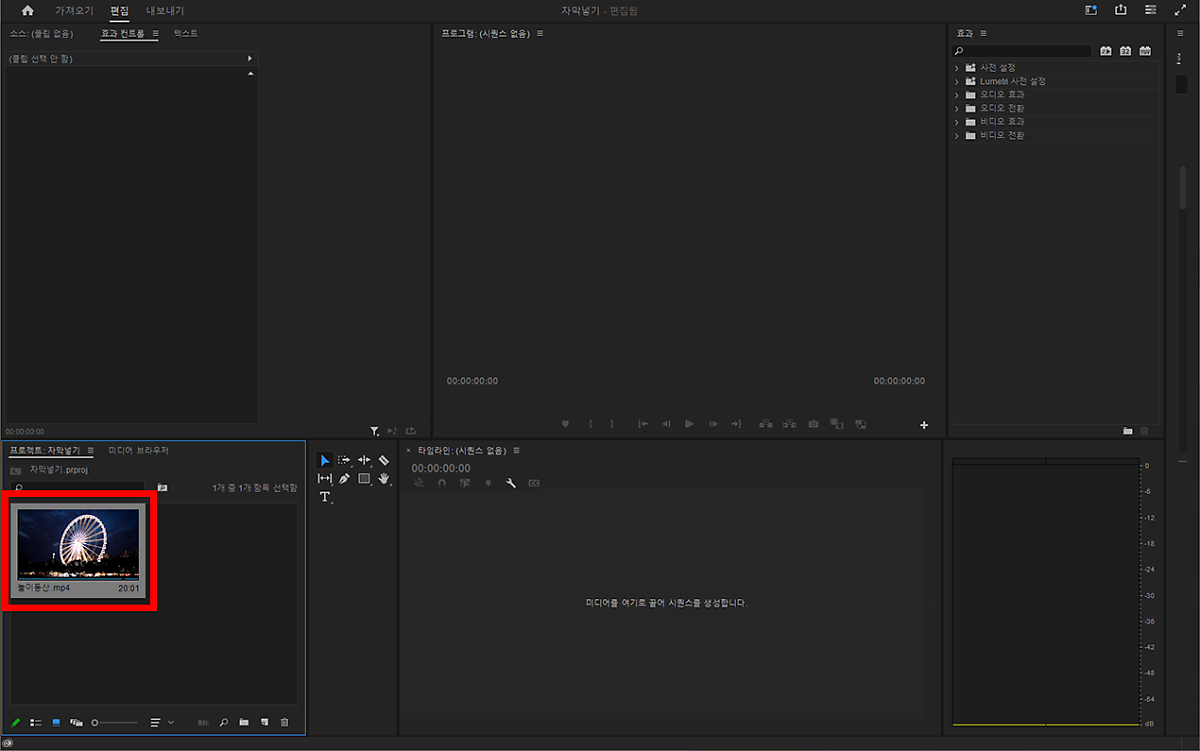
2. 영상소스 프로젝트 패널에 옮기기
자막을 넣을 영상을 프로젝트 패널에 옮겨옵니다. (드래그&드랍) 저는 놀이공원 야경을 준비했습니다.
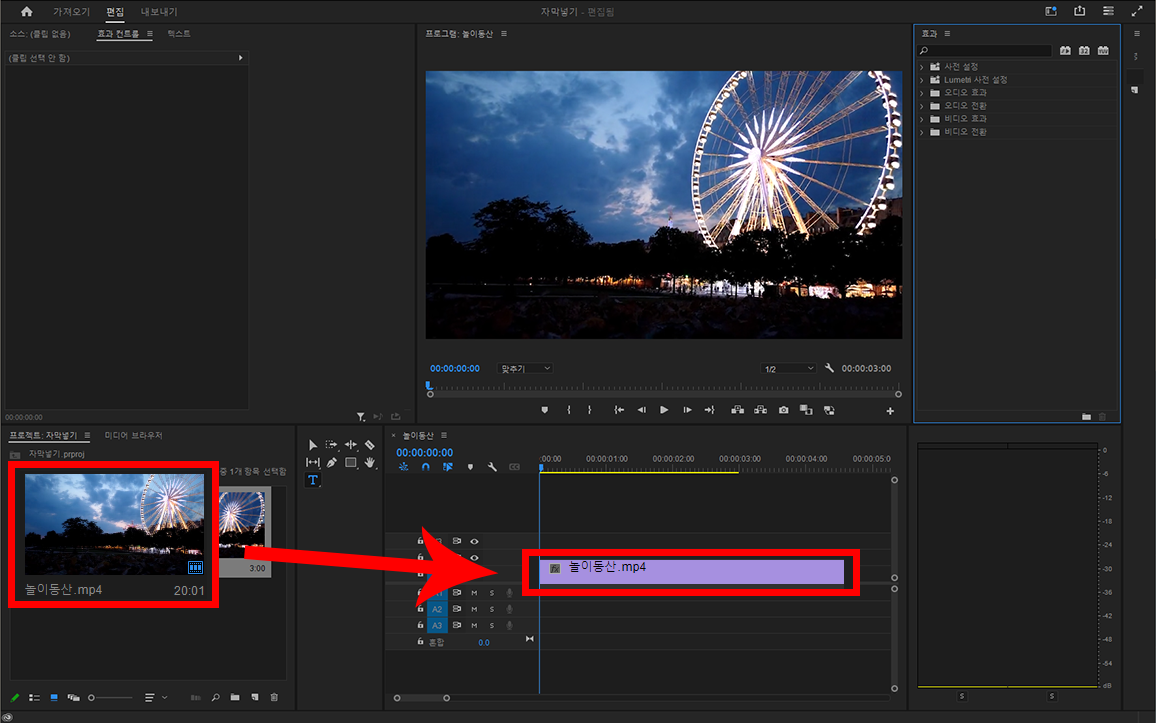
3. 타임라인으로 옮기기
프로젝트패널에 있는 영상 소스를 타임라인으로 끌고 와줍니다. 드래그&드랍으로 가지고 와주시면 됩니다!
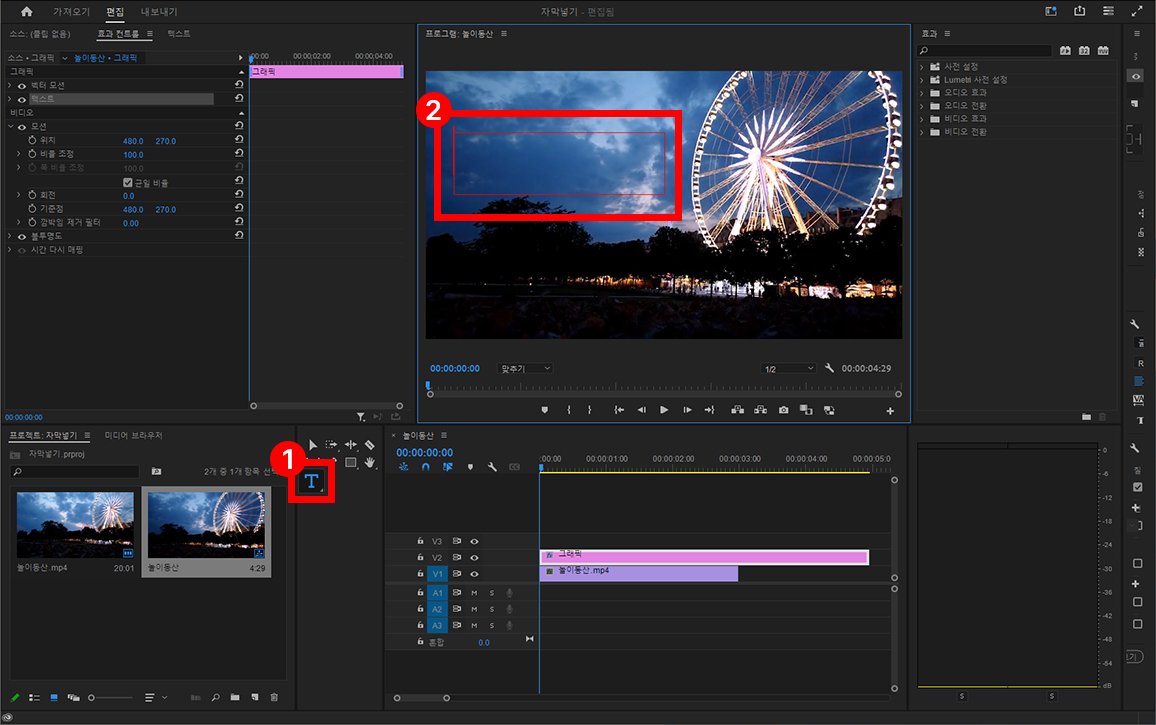
4. 자막 넣기 및 위치 변경
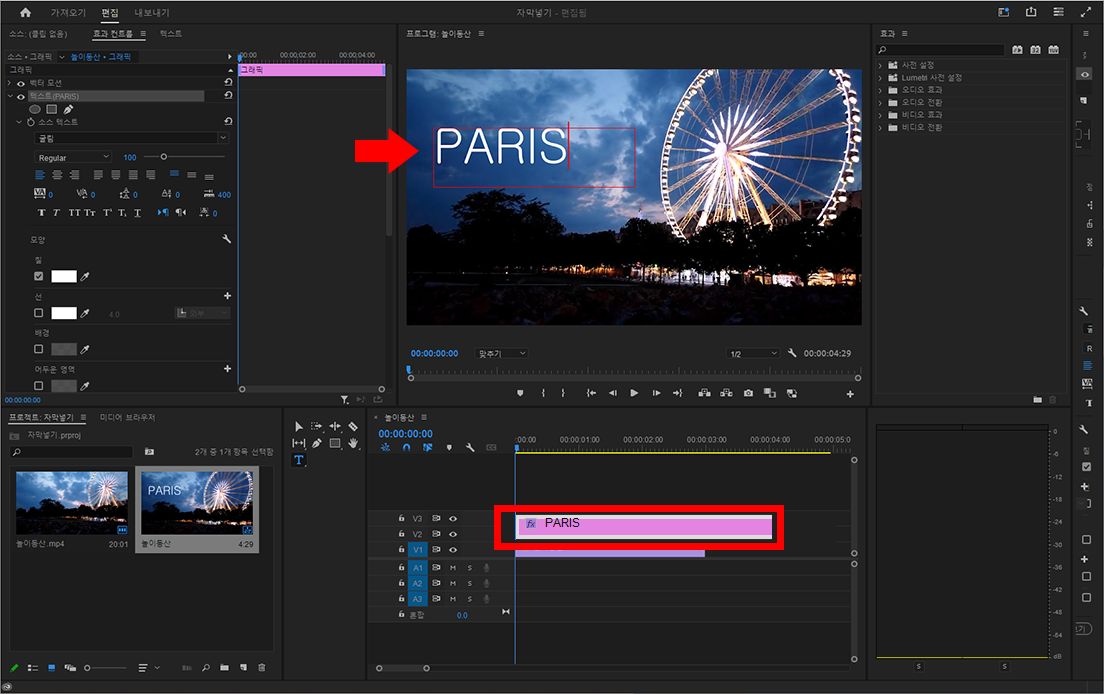
이제 자막을 넣어야겠죠! ①T(자막)를 선택해주세요. 그리고 ②프로그램 패널에서 마우스로 원하는 크기만큼 생성해주시면 됩니다.
빨간 선이 살짝쿵 있는 것 보이시나요? 그 안에 자막을 넣어볼게요.
PARIS로 자막을 추가했습니다. 그리고 아래 네모를 보면 레이어가 하나 더 생성되었는데요.
이부분은 작성한 자막에 대한 레이어로, 영상(V1)위에 꼭 있어야 보인다는 점!
지금은 자막 한 개만 입력했지만 만약 더 많은 자막을 입력할 땐 그 점을 꼭 기억하시고 위로 차곡차곡 쌓아주세요.
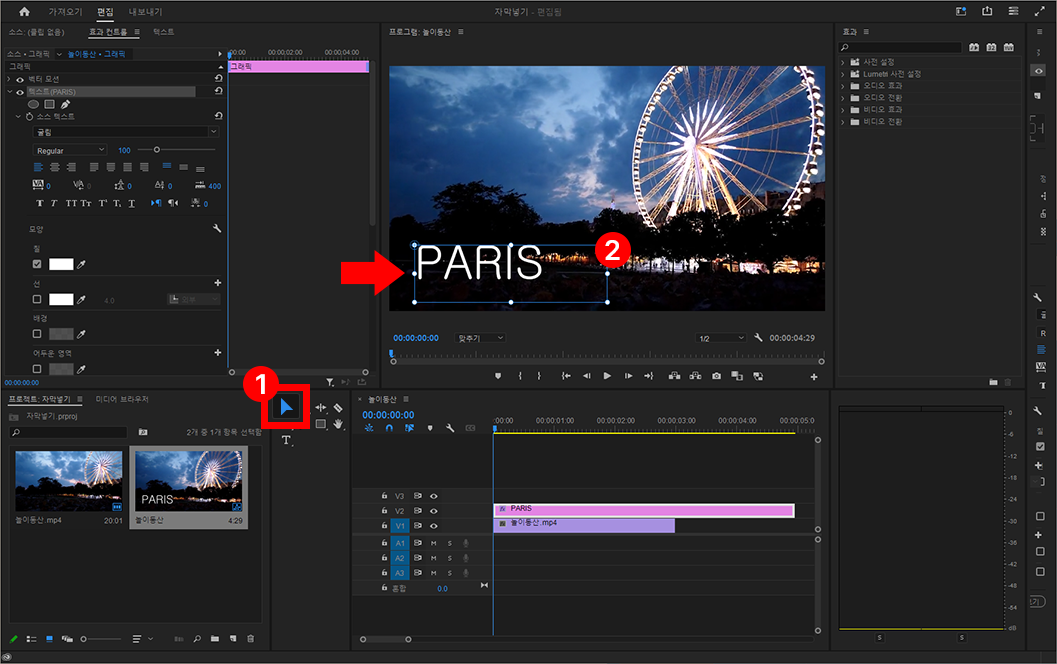
자막의 위치를 변경하고 싶을 땐, ①선택툴을 클릭한 다음 ②자막을 움직여 원하는 위치에 놓아주면 됩니다.
5. 자막 설정 변경하기
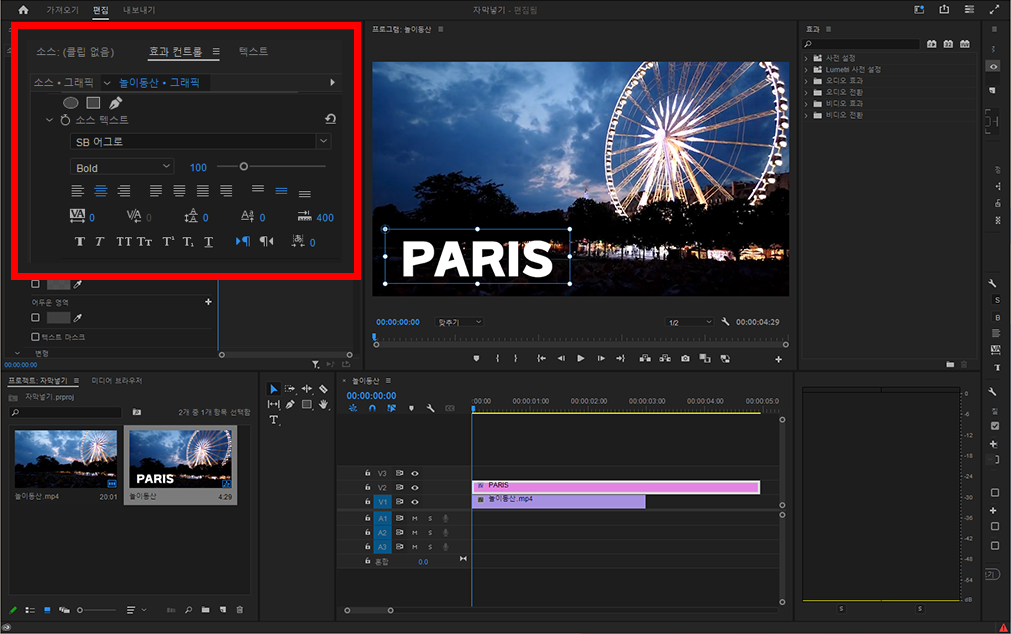
자막의 폰트가 좀 어울리지 않죠? 그럴땐 옆에 효과 창에서 설정을 변경해주면 됩니다.
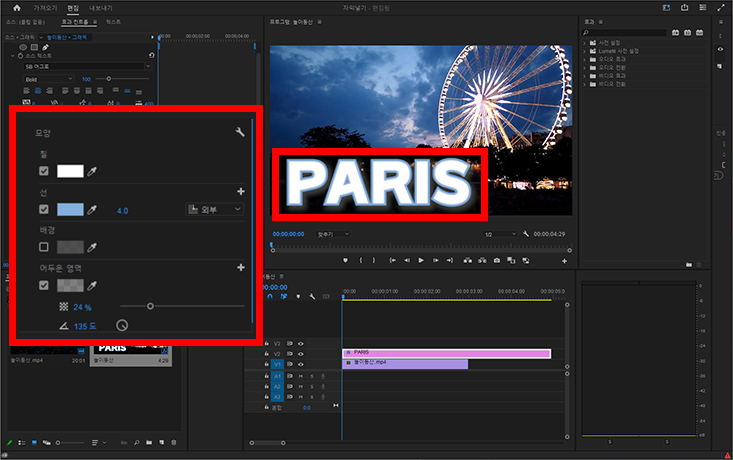
글씨체와 글씨체의 속성, 크기, 정렬, 자간 증 다양한 수정을 할 수 있습니다.
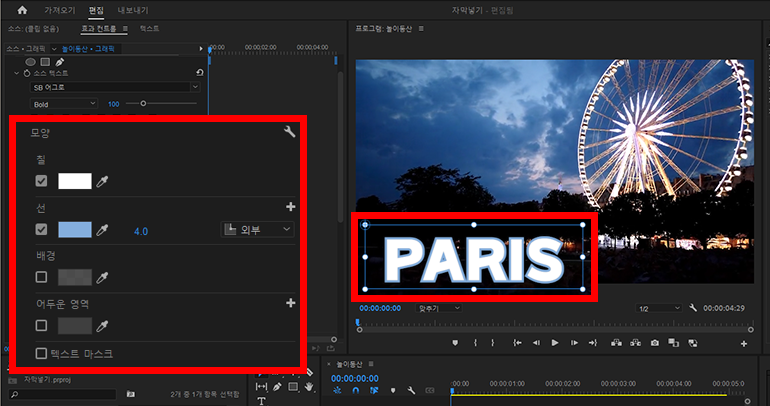
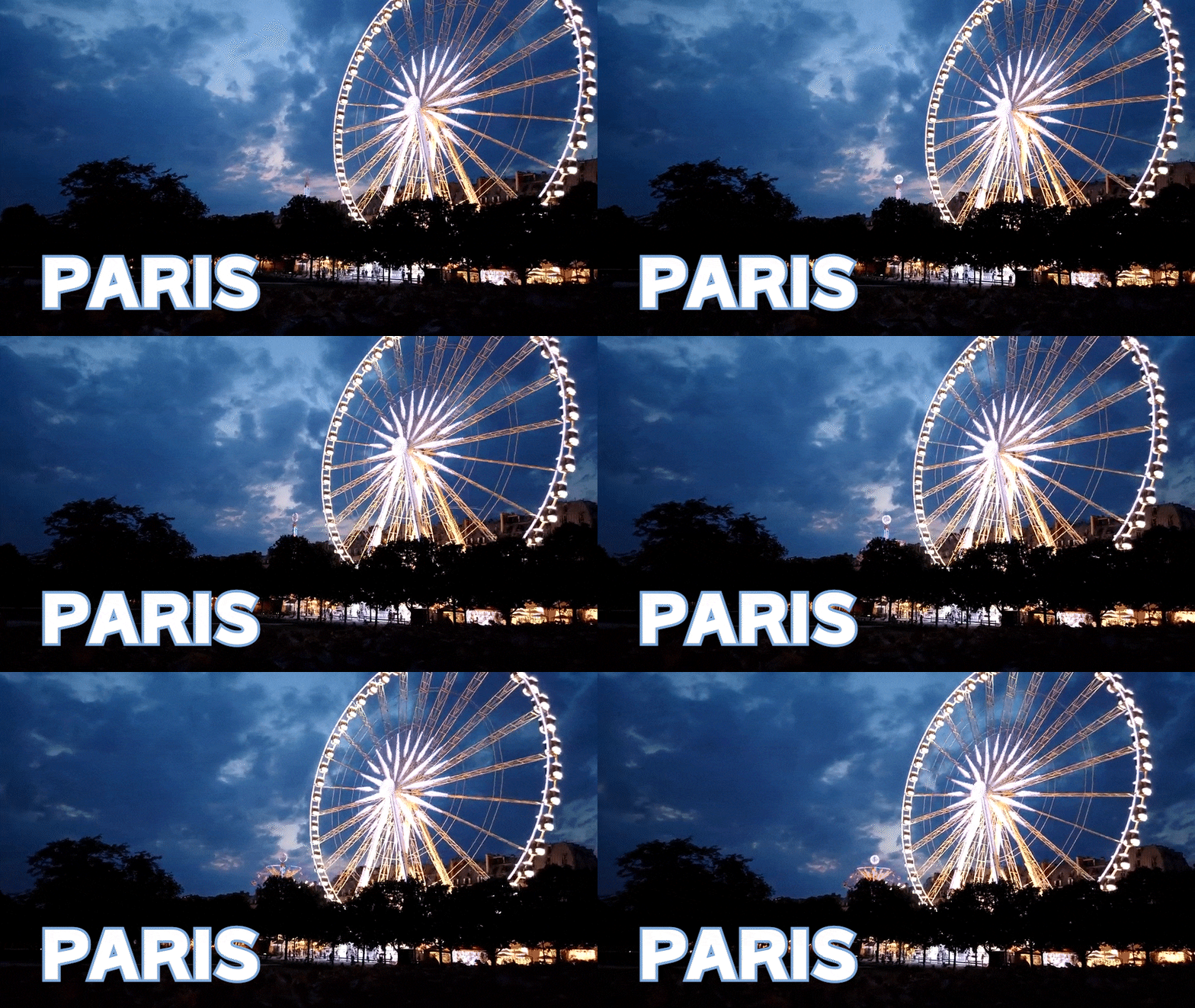
왼쪽은 글씨 테두리 색을 변경하거나 굵기를 변경한 예시이며, 오른쪽은 어두운 영역을 통해 그림자 효과까지 주었는데요. 칠 = 자막 색깔, 선 = 자막 바깥 스트로크, 어두운 영역 = 그림자 효과 를 꼭 기억해주시고, 색상 옆에 있는 스포이드를 클릭하고 원하는 곳을 클릭하면 클릭한 색상의 색으로 수정된답니다~!
저는 어두운 배경이라 흰색 글씨에 하늘색으로 테두리색을 변경했고, 어두운 영역(그림자효과)에는 흰색에 가까운 색으로 설정했습니다.
6. 기본 그래픽 설정
자막이 조금 심심한 것 같나요? 직접 타이핑하는 것 외에도 애니메이션이 들어간 타이틀을 불러올 수 있어요. 상단에 기본 그래픽 - 찾아보기를 누르면 기본 템플릿이 나온답니다!
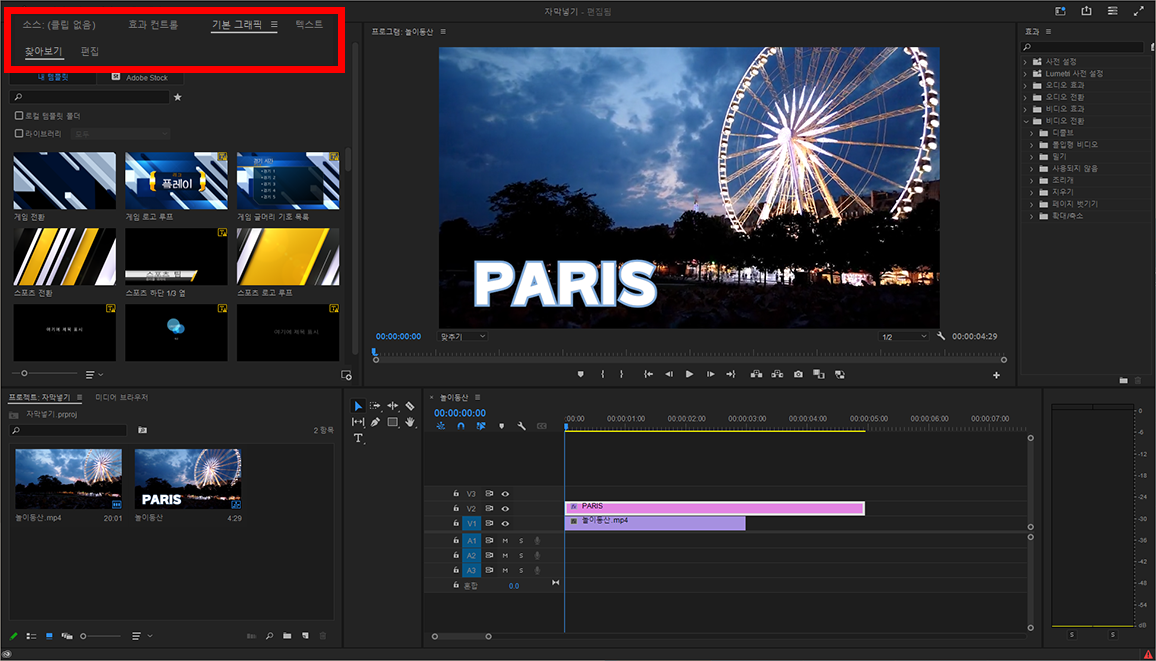
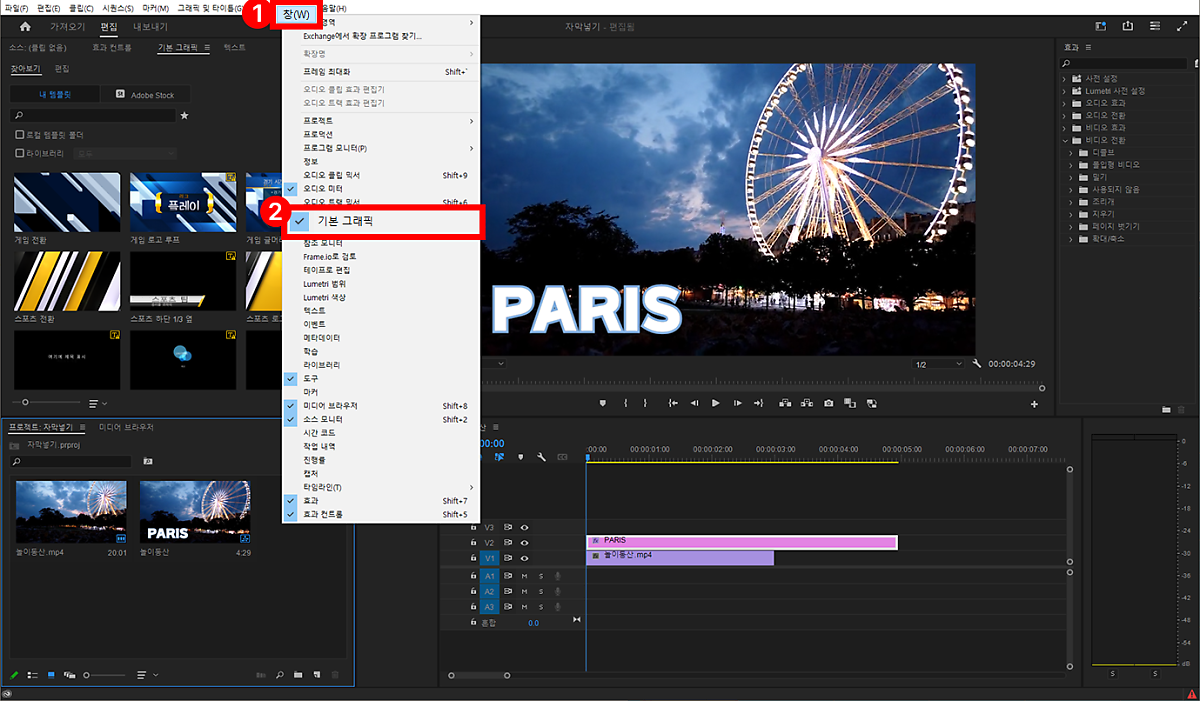
이 때 기본 그래픽이 보이지 않는다면 상단 메뉴 창(W) - 기본 그래픽을 클릭해주면 활성화됩니다.
다시 돌아와서 기본 그래픽에서 볼드 제목을 적용해볼게요. 적용하고자 하는 텍스트 효과를 타임패널에 드래그&드랍해줍니다. 위에서 한 거처럼 위치도 옮겨준 다음 원하는 텍스트로 변경해주면 끝입니다.
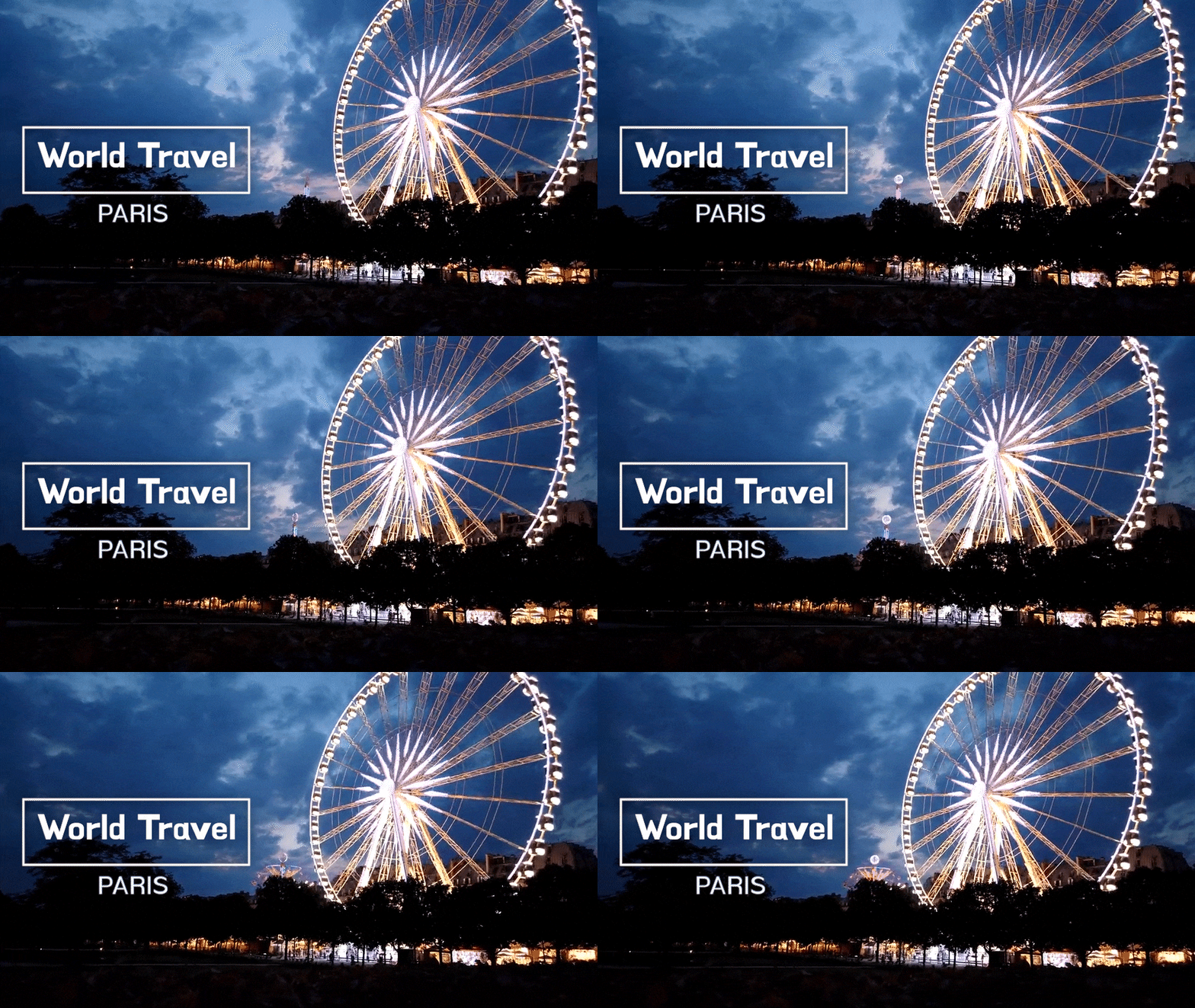
여기에 제목 표시-> World Travel / EPISODE -> PARIS 으로 수정하면~ 완성입니다.
이 외에도 많은 템플릿이 있으니 원하는 느낌을 골라 사용해보세요~
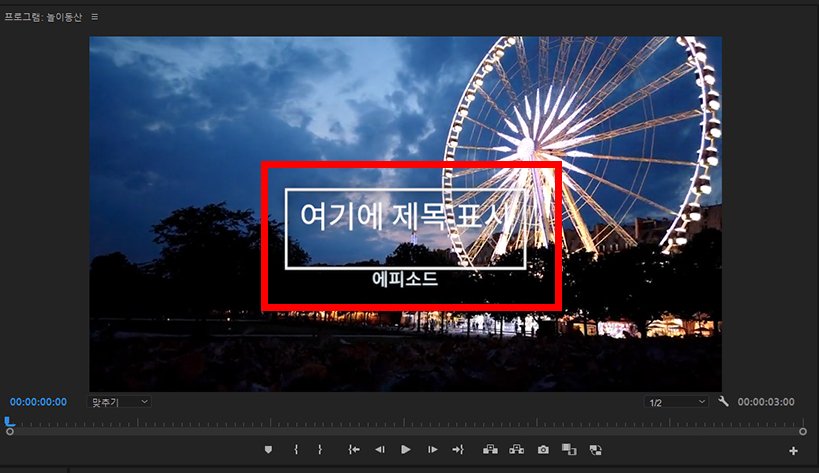
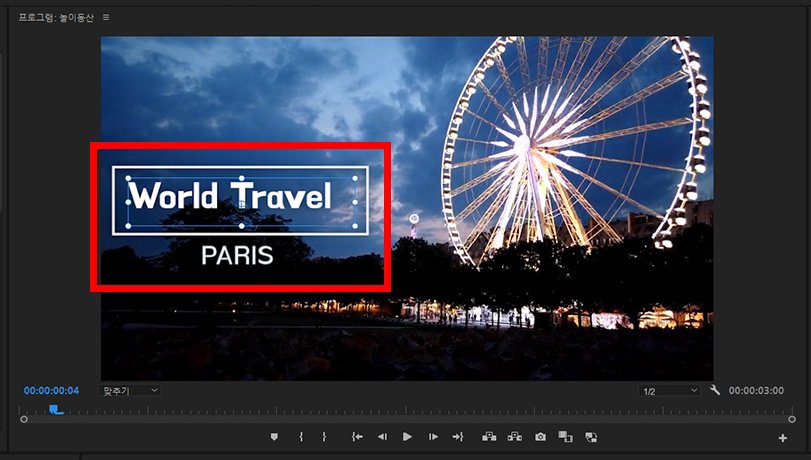
완성!
기본 그래픽 적용 하지 않은 버전(왼쪽)과 기본 그래픽 적용한 버전(오른쪽)입니다.
프리미어에 자막을 넣는 법 생각보다 어렵지 않죠?
위에서 봤던 것 처럼,
기본 그래픽이라는 템플릿도 있어
다양한 자막타입과 인트로를 제작할 수 있답니다!
한 번씩 해보시길 바라요 ~!
그럼 오늘은 여기까지!
또 다른 꿀팁으로 찾아오겠습니다.
감사합니다!