 GEO 무료진단
알려드려요, 깨알 정보
홈페이지형 블로그 만들기
“
안녕하세요. 소이정입니다.
”
오늘은 홈페이지형 블로그 만들기를 포스팅하려 합니다.
네이버에서 제공하는 기본 형태의 방법으로도 블로그를 꾸밀 수 있지만,
블로그를 홈페이지처럼 꾸미는 방법도 있다는 걸 알려드리려고 해요!
개인 블로그를 운영하고 싶은데
좀 더 멋지게 꾸미고 싶다! 하시는 분들
기본 레이아웃만 바꿔도 멋짐 폭발 블로그를 만들 수 있으니
지금부터 팔로팔로미~

우선 본인 블로그 관리 ·통계 메뉴로 들어갑니다. 그러면 아래 화면이 나타나는데요.
이후 꾸미기 설정을 눌러줍니다.
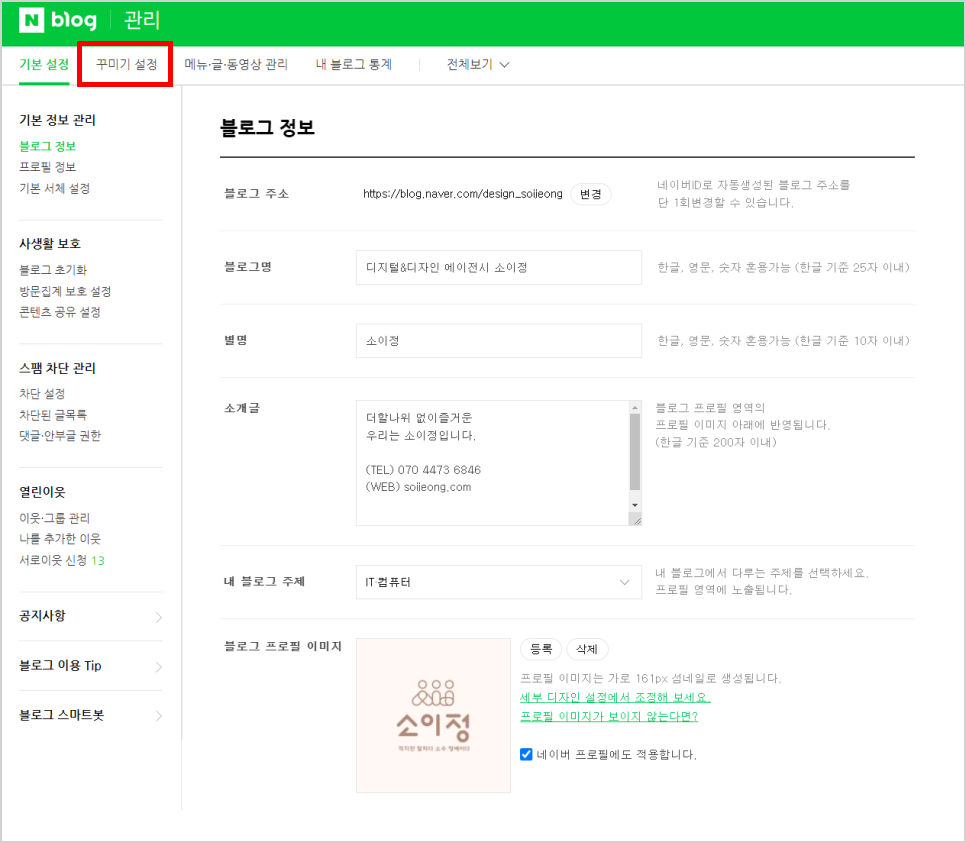
홈페이지형 블로그를 만드려면 타이틀을 없애고 스킨으로만 꾸미는 것이 좋은데요. 그러려면 우선 레이아웃 형태를 바꿔야한답니다!
그래서 오늘은 레이아웃을 바꾸는 작업을 진행 할 거에요.
스킨은 크기에 맞는 이미지를 만들어야하기 때문에 레이아웃처럼 바로 바꿀 수 없는데요 ㅠㅠ
우리는 마음이 급하니까 할 수 있는 것부터 후딱 합시다!
첫번째로 레이아웃, 위젯 설정을 클릭하면 왼쪽 사진처럼 설정이 되어있거나 다른 레이아웃으로 되어있을텐데요.
오른쪽 사진에 보이는 거처럼 오른쪽 끝에서 두번째 위젯을 선택해줍니다.
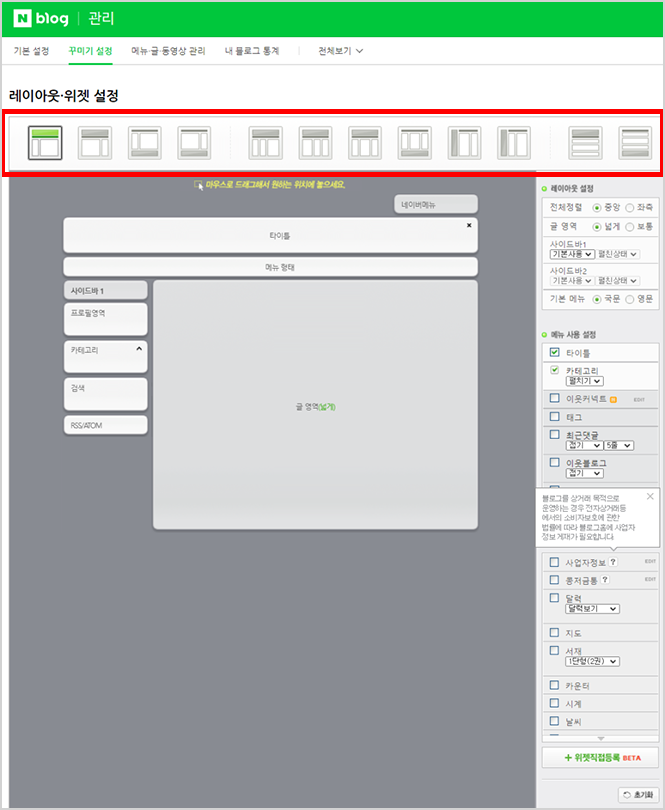
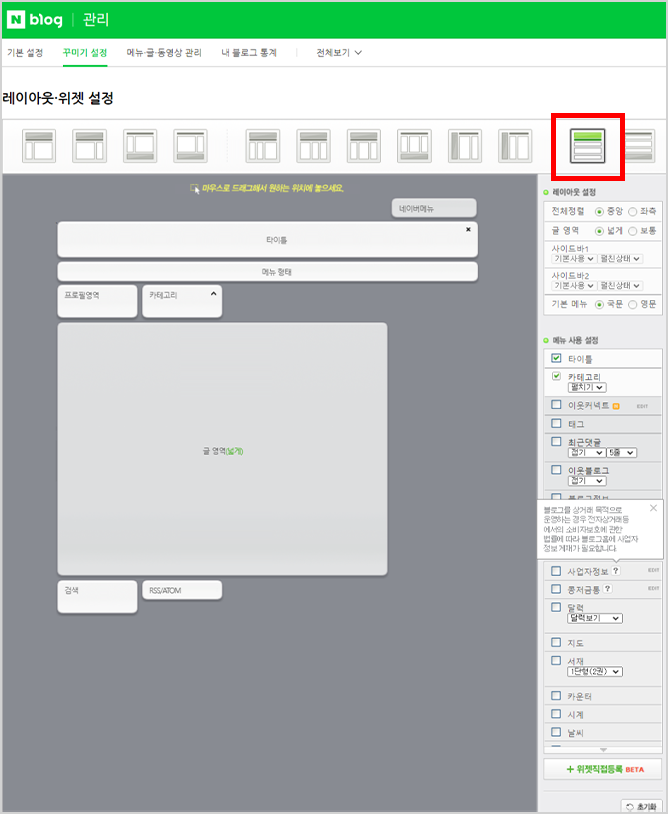
레이아웃이 달라졌죠? 이외에도 다양한 레이아웃들이 있으니 추후에 사용해보시길 바랍니다.
그럼 이제 다음 단계로 넘어갈게요.
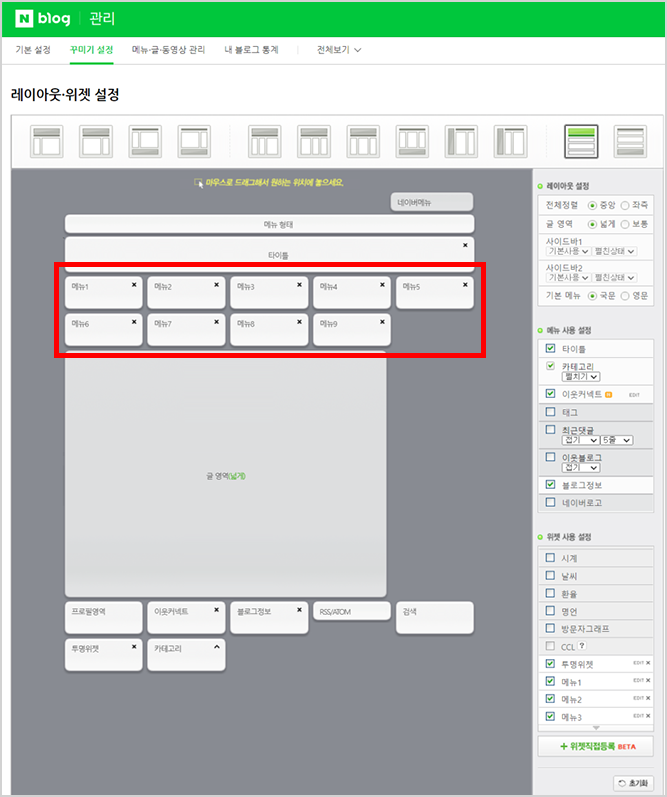
빨간 표시된 부분은 블로그를 홈페이지처럼 보이게 화면 상단을 늘려주는 역할을 하는데요.
하지만!!! 여러분은 지금 이 위젯이 없을 거에요,,ㅠㅠ 그래서 지금부터 이 위젯을 어떻게 만드는 지 알려드리려고해요.
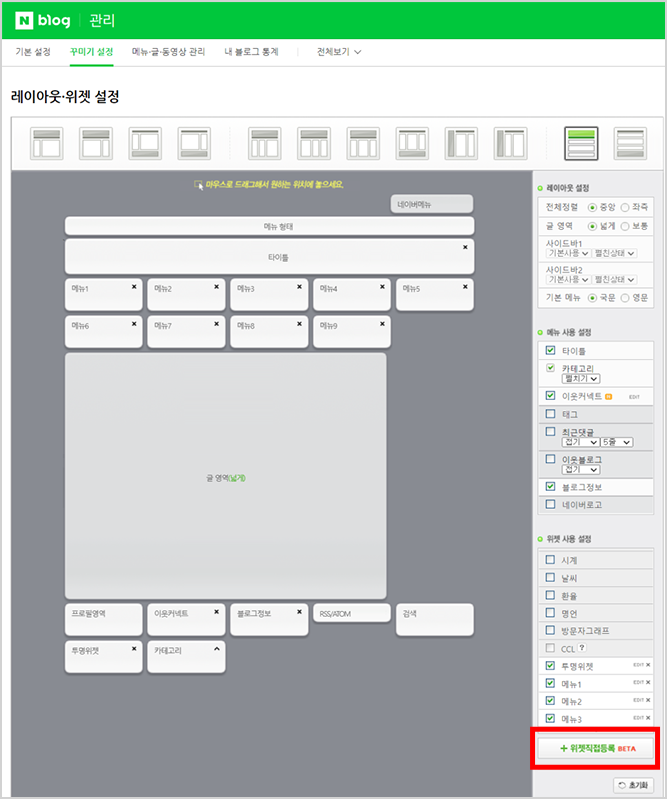
먼저 레이아웃을 빨간 표시된 설정으로 바꾸어 준 걸 다시 한 번 체크한 후 아래 위젯직접등록을 눌러줍니다.
그럼 아래와 같이 생긴 창이 뜨는데요. 이제 투명 위젯을 만들기 위해 아래 소스코드를 입력해주면 됩니다.
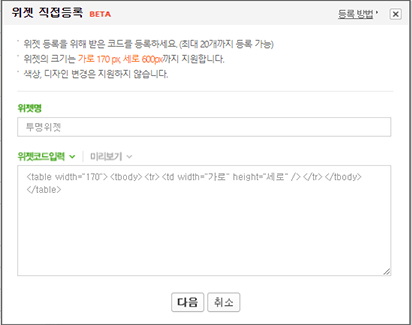
<table width="170"><tbody><tr><td width="가로" height="세로" /></tr></tbody></table>
가로와 세로는 원하시는대로 크기 변경이 가능합니다. 노란색으로 표시한 부분을 원하는 크기의 수를 지정해주세요. 단, 가로 170px, 세로 600px까지만 가능하니 참고해서 작성해주세요!
그럼- 다음!
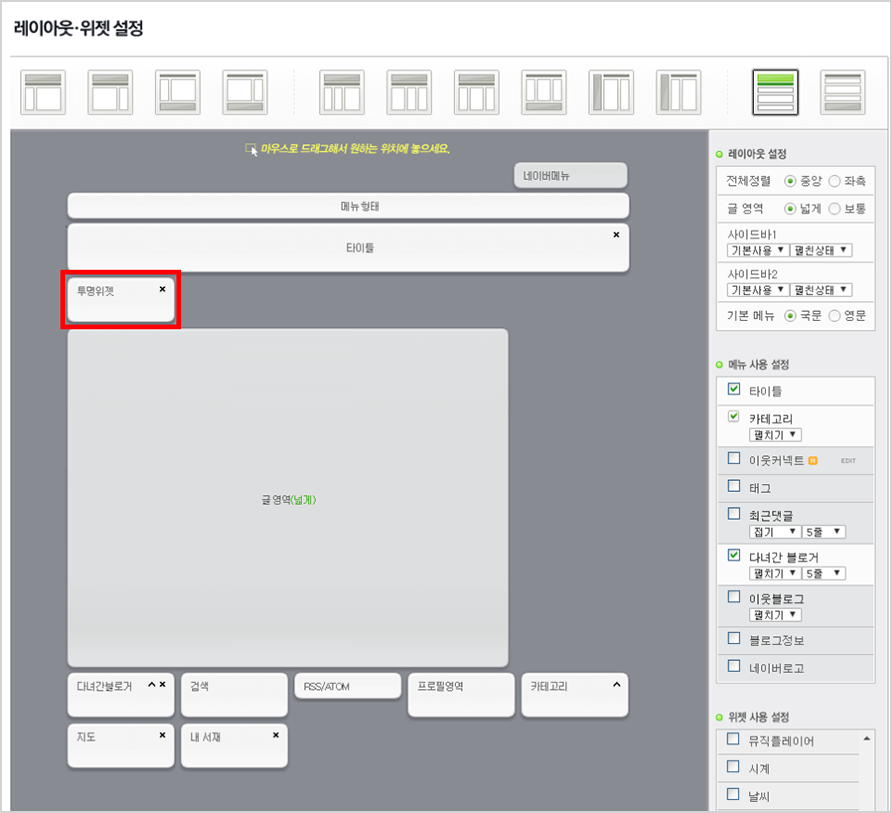
투명 위젯이 생겼죠? 넘나 쉽다.
투명 위젯은 메뉴 형태 밑에 자리잡게 해주세요~ 위쪽 영역을 넓히기 위함입니다.
그리고 나머지 위젯들은 글영역 밑으로 내려주세요. 여기는 취향에 맞게 배치해주시면 됩니다.
단, 이 위젯들은 한 줄당 다섯개까지 밖에 등록이 되지 않는다는 점!
지금까지 바꾼 것을 적용하면 ...!!
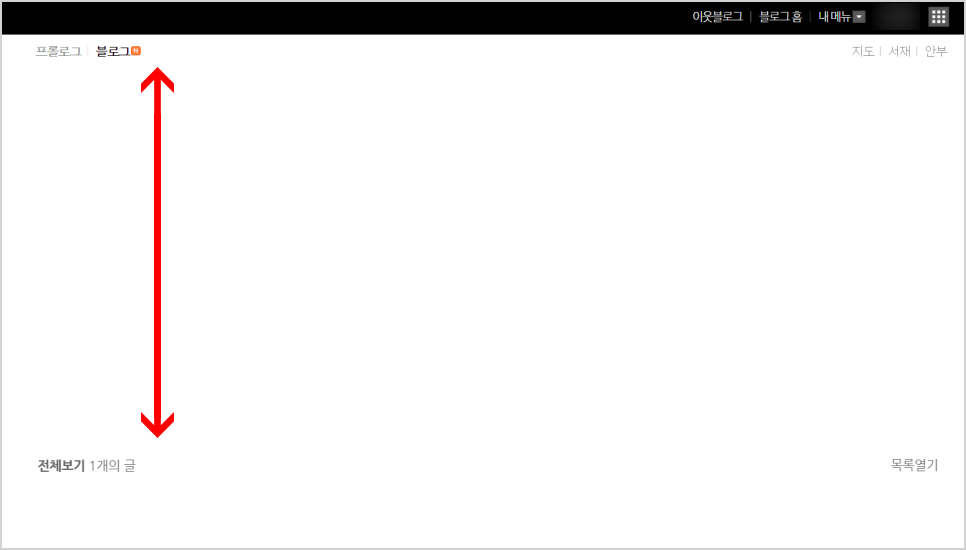
보이시나요? 이렇게 상단 화면이 넓어진 홈페이지형 블로그가 됩니다!
지금은 좀 허전하지만 이제 이 공간에 스킨을 적용하면 세련된 홈페이지처럼 보인답니다 :)
만약 이것보다 상단공간을 더 늘리고 싶다! 그렇다면 내메뉴 - 리모콘을 누른 후 그룹박스에서 직접등록 메뉴로 갑니다.
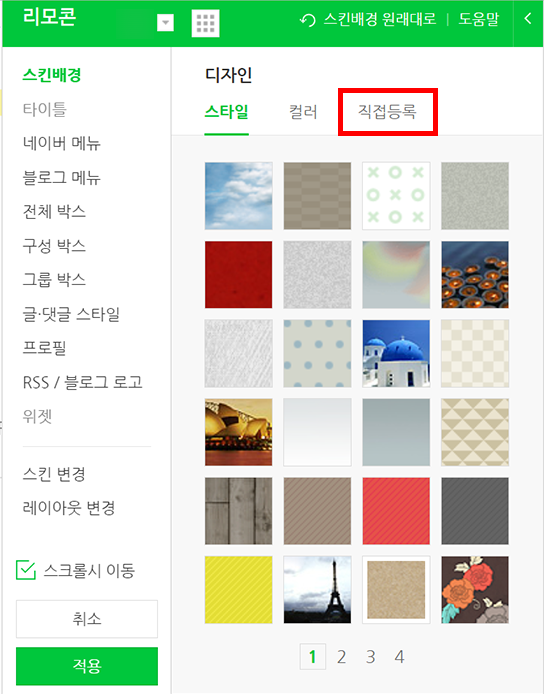
찾기를 눌러서 가로 966px, 세로 7~150px 에 맞게 아무거나 사진을 넣어주세요.
왜 아무거나 넣냐구여? 어차피 삭제할거거든요 ㅎ_ㅎ
일단 임시로 파일을 넣어놓고 삭제를 하면 조금 더 늘어난 상단 영역을 만들 수 있어요. (소근소근)
여기까지 홈페이지형 블로그로 가기위한 레이아웃 변경 방법이었습니다~
이제 얼른 저 허전한 공간을 채우고 싶으시죠?
그 내용은.. 다음 편에 이어서 보여드릴테니!
다음 편도 보러 오세요~:)
이상, 소이정이었습니다!
오늘도 꿀팁 가득한 하루 보내세요♡