 GEO 무료진단
알려드려요, 깨알 정보
에프터이펙트 기본 강좌 - 화면 구성
“
안녕하세요. 소이정입니다.
”
오늘은 에프터 이펙트(이하 에펙) 에 대해 이야기해볼까 합니다.
에펙은 대부분 프리미어와 함께 쓰이는데요.
프리미어로 컷편집(자르고 붙이고)을 하고
에펙으로 효과를 넣곤 해요.
그러니까
에프터 이펙트 (After Effect)
이름에도 이러한 특징을 알 수 있죠!
그렇기 때문에
같은 영상 편집 프로그램임에도 불구하고
프리미어와 화면 구성에서부터 약간의 차이점을 보이는데요.
화면을 구성하는 패널들을 개념과 함께 살펴보도록 합시다.
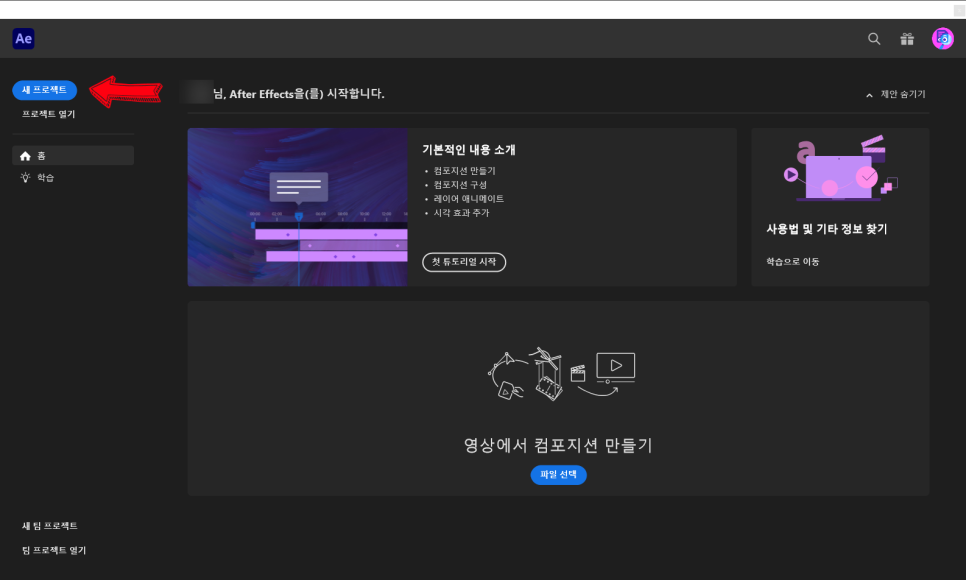
기본적인 세팅을 알아보기에 앞서! 먼저 에펙을 실행하고 새 프로젝트를 생성해 주세요.
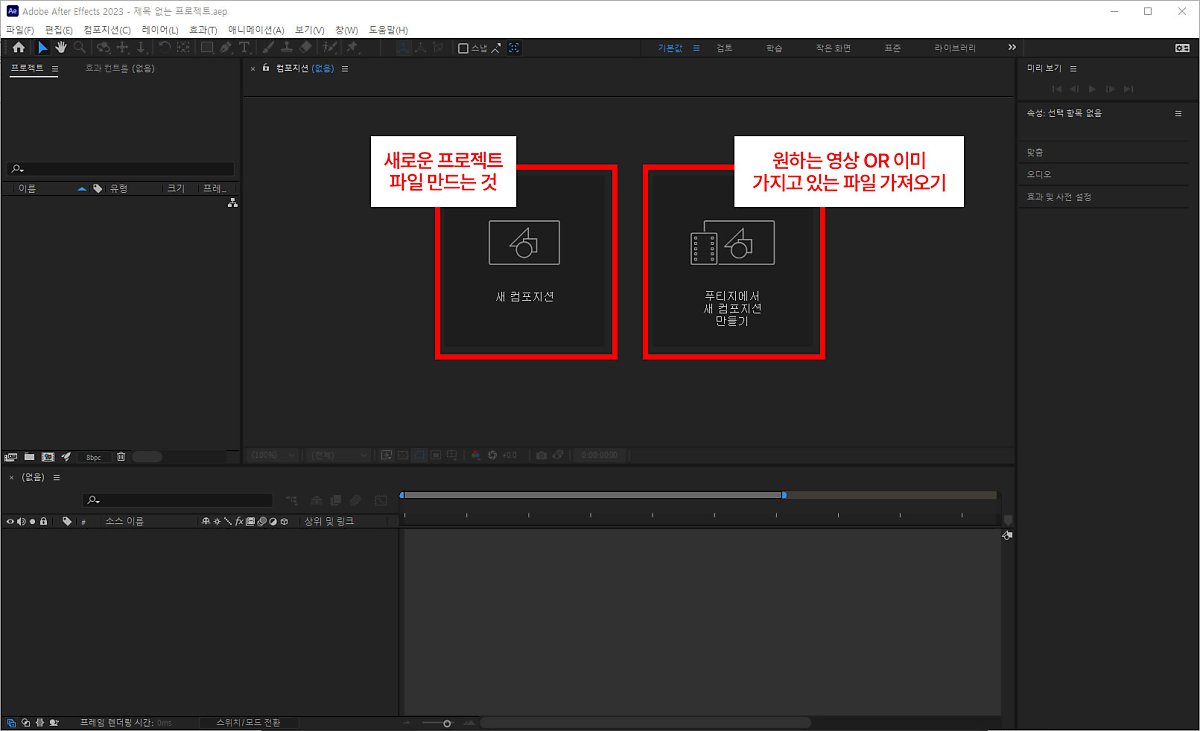
그러고 나오는 화면인데요. 당황하지 않고 새로운 프로젝트를 만드는 것이면 새컴포지션, 아니라면 푸티지에서 새 컴포지션 만들기로 선택해 주세요!
새컴포지션을 클릭할 경우 아래 창이 뜨는데요. 아래 화면은 작업하기 전 작업환경을 설정해준다고 보면 됩니다.
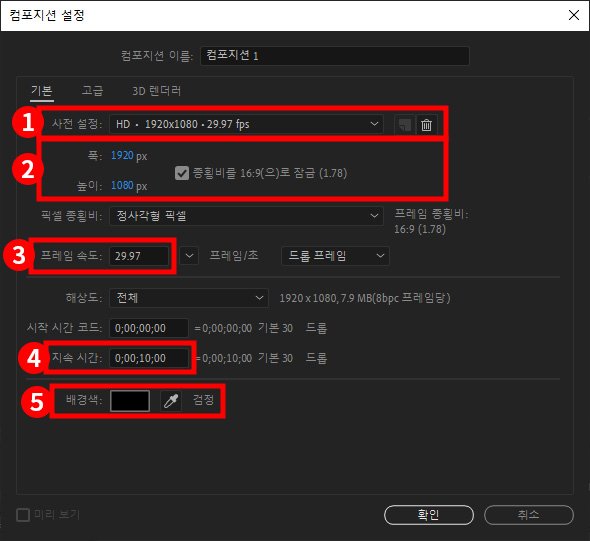
1번 - 사전설정(PRESET) : 화면의 비율, 프레임비율, 화질 설정
2번 - 폭(Width), 높이(Height) : 작업할 이미지나 영상의 사이즈를 설정
3번 - 프레임속도(Frame Rate) : 1초당 프레임 수를 설정(1초에 재생되는 장면의 수를 의미)
4번 - 지속시간(Duration) : 작업물의 재생 시간 설정
5번 - 배경색(Background Color) : 작업화면의 배경색을 사전에 설정
이제 본격적으로 에펙 화면구성에 대해 알아볼게요!
에펙을 키면 나오는 기본 화면입니다. 구성은 이것과 다를 수 있는데요.
자신의 편의대로 화면을 바꿀 수 있기 때문입니다.
자주 사용하는 기능은 편집하기 편하도록 눈에 잘 띄는 곳에 놓아두면 좋겠죠?
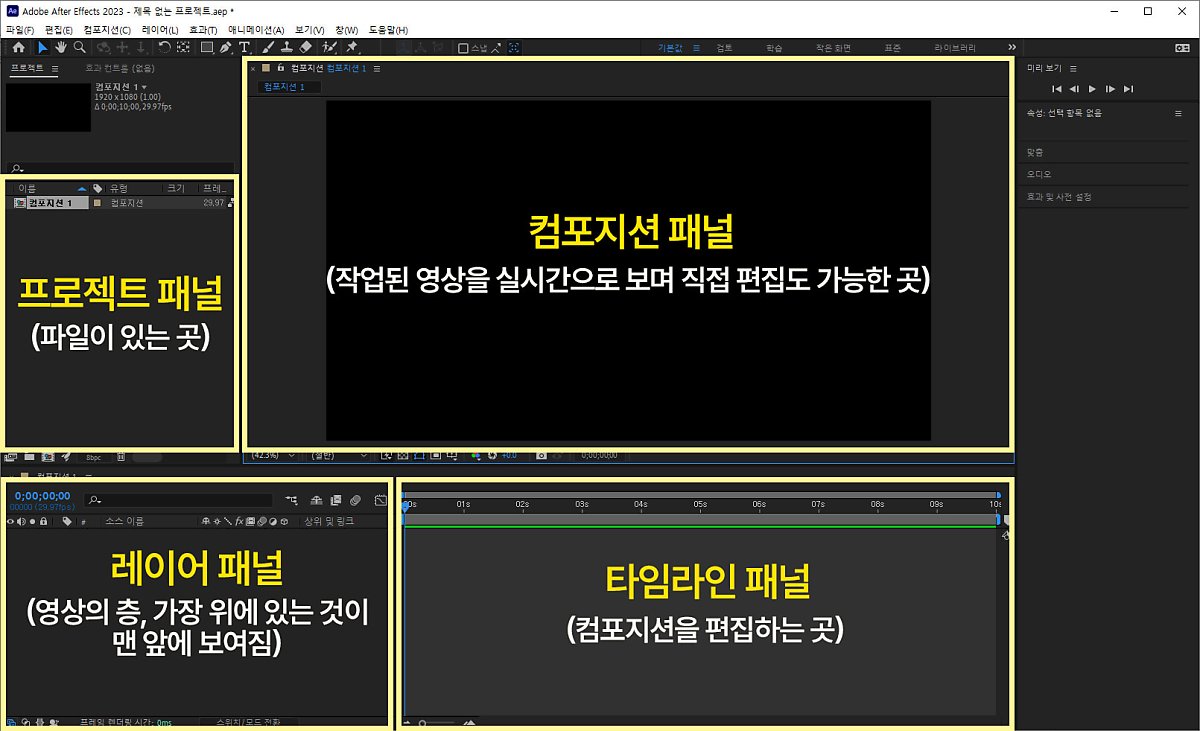
자, 그럼 하나하나 살펴봅시다.
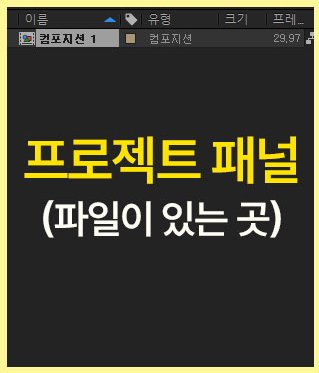
프로젝트 패널
가장 먼저 프로젝트 패널입니다. 이곳에 파일을 드래그 앤 드랍하면 파일(프로젝트)이 생깁니다.
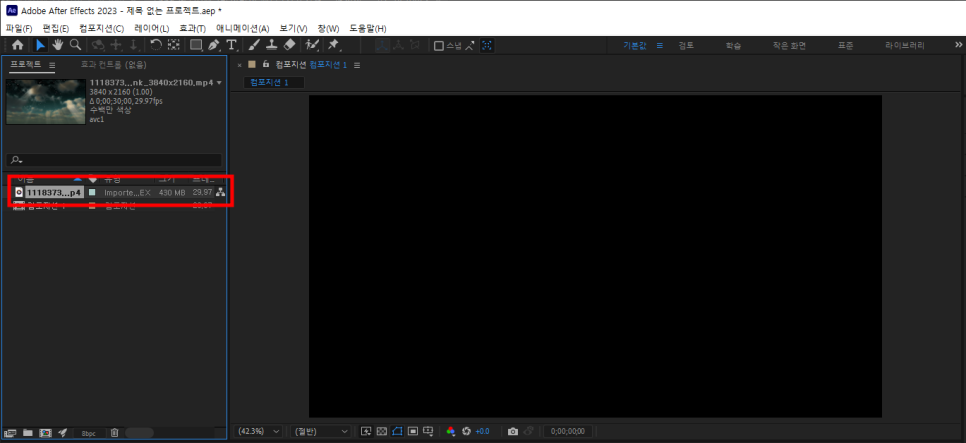
기존에 있는 컴포지션은 파일 생성과정에서 컴포지션 생성을 눌렀기 때문에 생성되어 있는데요. 다른 파일들을 드래그 앤 드랍하면 파일들이 쌓입니다.
사용중인 파일(소스)들은 프로젝트 패널 내 폴더를 생성해서 정리도 가능합니다!
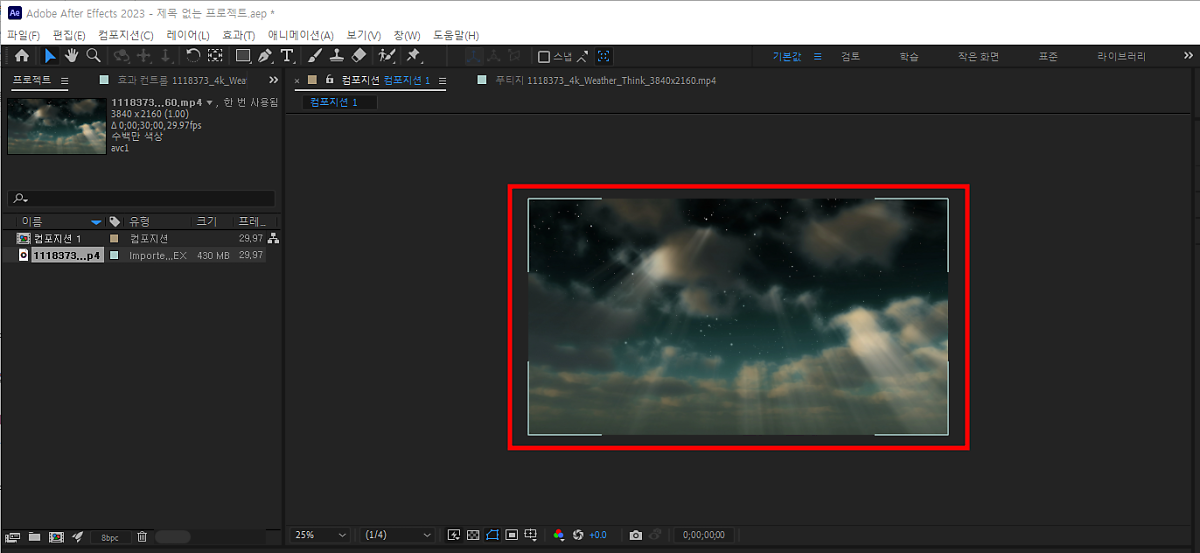
이렇게요! 빨간 네모 박스 안에 영상을 추가해 보았어요!
컴포지션 패널
그다음은 컴포지션 패널! 프리미어 - 시퀀스, 에펙 - 컴포지션이라고 할 수 있는데요.
작업된 영상을 실시간으로 확인하고 이미지나 영상을 재생하여 직접 편집도 할 수 있는 패널이 컴포지션 패널입니다.
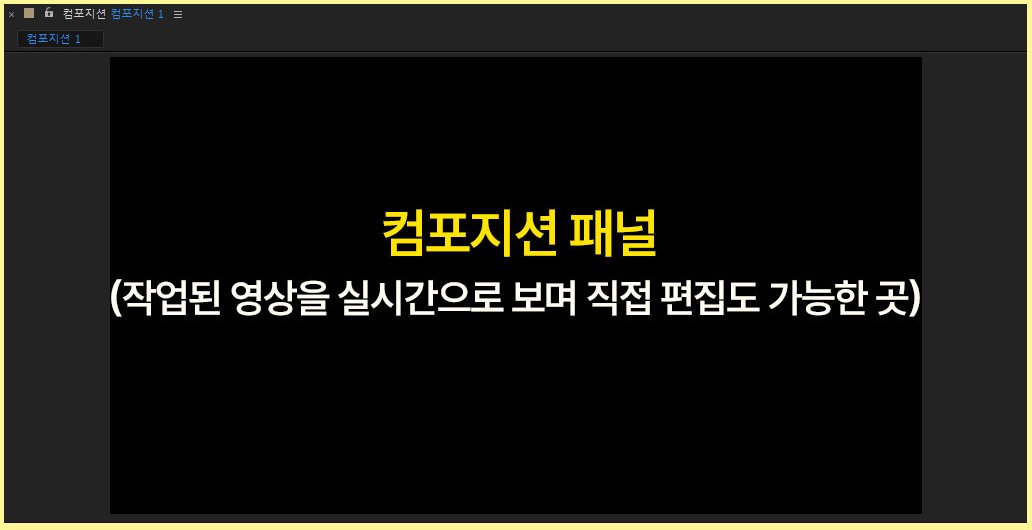
이렇게요!
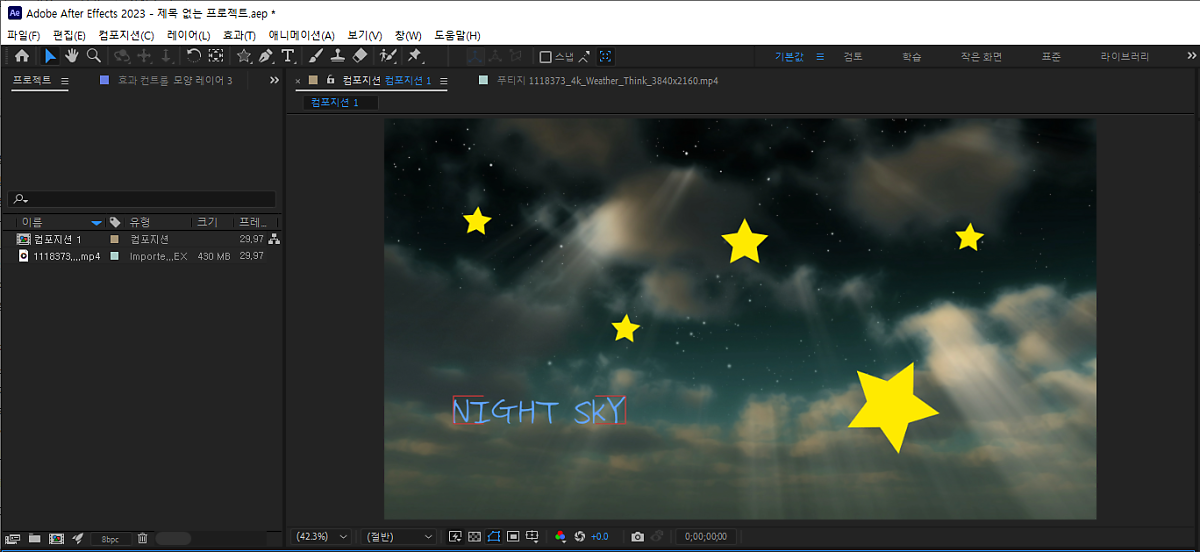
컴포지션 패널 위에 보시면 이런 아이콘을 보실 수 있는데요. 이곳은 툴 창입니다. 텍스트나 그림, 마스크를 씌우는 작업을 할 수 있어요. 포토샵이나 일러스트로 치면 왼쪽에 있는 툴바라고 생각해 주시면 됩니다!

아래는 툴바를 이용한 예시인데요. 텍스트 추가와 별을 그려봤어요. 또한 아까 말한 컴포지션 패널에서는 직접적으로 작업이 가능하다는 점이 바로 이런 점입니다! 텍스트를 바로 넣고 별 모양도 바로 넣고 조정이 가능한 점! 참고하세요~!
레이어 패널 &타임라인 패널
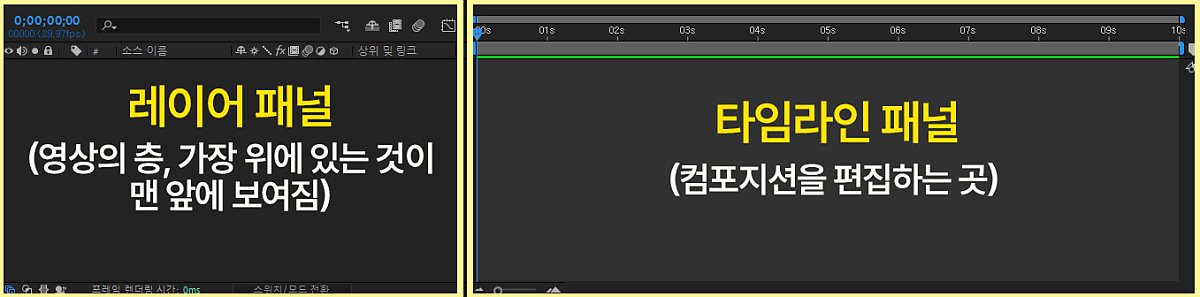
레이어 패널은 레이어가 차곡차곡 쌓을 수 있고 가장 위에 있는 레이어가 맨 위에서 보이게 됩니다.
프리미어 - 트랙 개념, 에펙 - 레이어 개념이라고 보시면 될 것 같아요. 레이어 패널은 타임라인 패널 옆에 있습니다. 타임라인 패널은 컴포지션을 편집하는 패널이며, 레이어가 나타나는 시간이나 효과의 발생 시점을 조절할 수 있답니다!
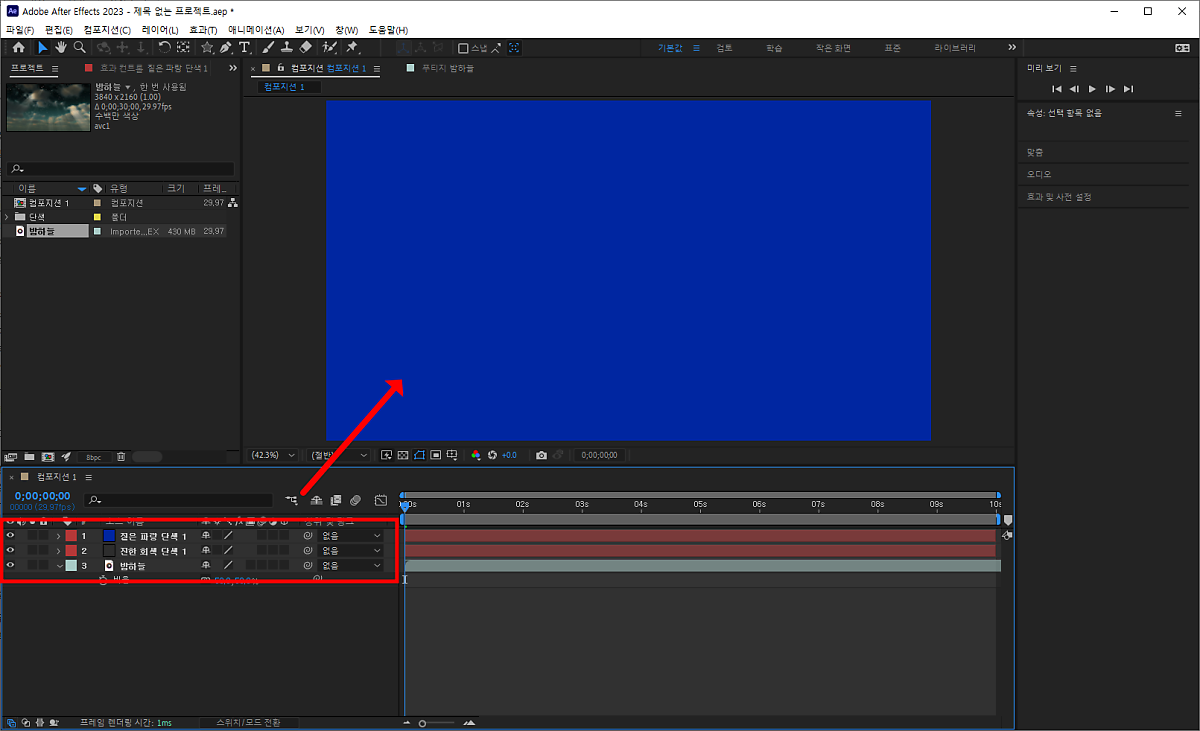
위에서 언급했듯 레이어 패널에서는 가장 위에 있는 것이 제일 앞에 보여요. 예시를 한 번 볼게요! 레이어에 밤하늘 영상도 있고 진한 회색도 있는데 그중 제일 위로 올라와 있는 짙은 파란색이 보이는 게 확인되시나요? 이런 식으로 가장 위에 있는 레이어가 보인다는 점 다시 한번 확인해 주세요~
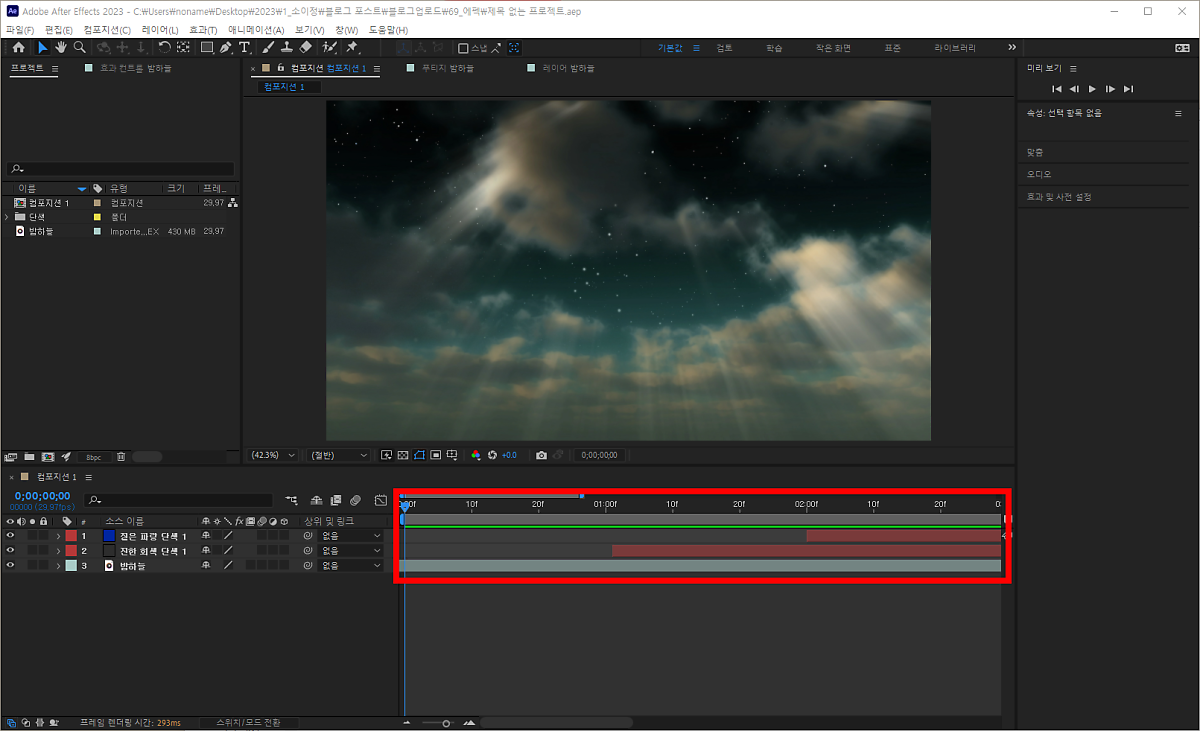
타임라인 패널은 레이어의 시간을 조절할 수 있는데요. 아래 사진의 빨간 박스 안에 바들이 위치가 다 다른게 보이시나요? 이런 식으로 레이어의 바를 움직여서 시간, 효과 등을 조정하며 만들고자 하는 영상의 순서나 길이에 따라 조절 가능합니다.
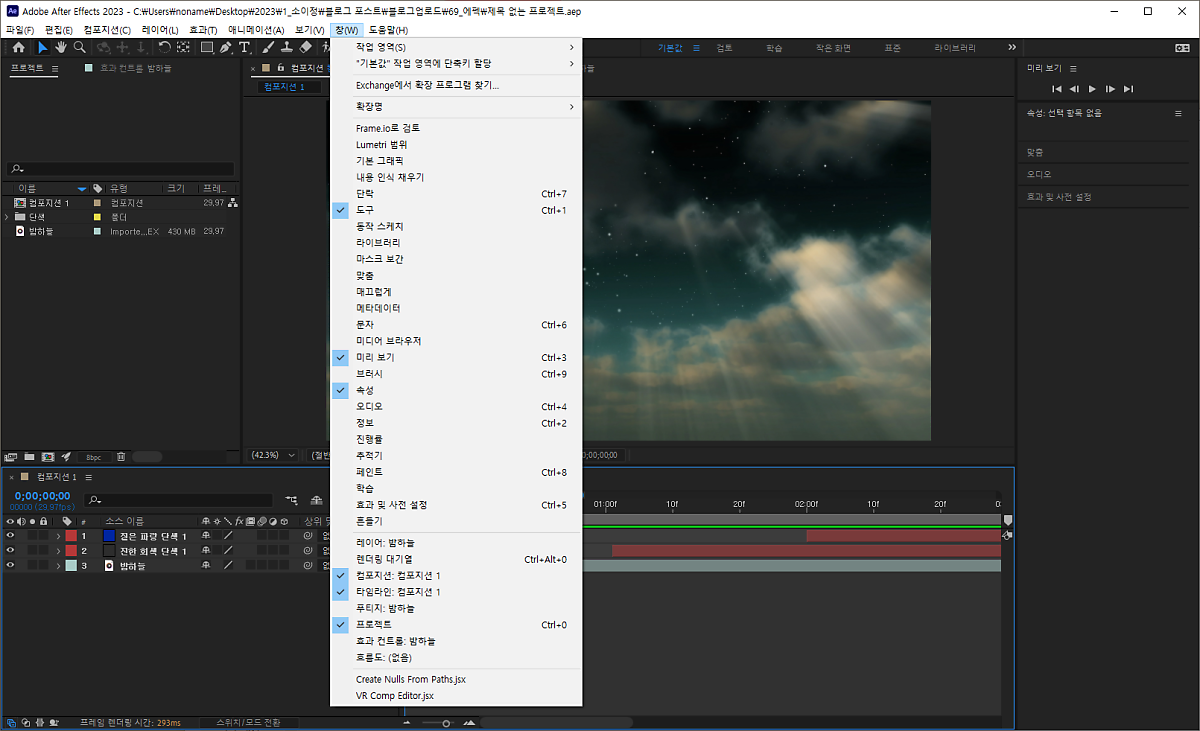
그 외 여러 가지 효과 패널이 있는데요. 이것은 window - 체크 표시로 창에 있는 도구를 선택할 수 있답니다!
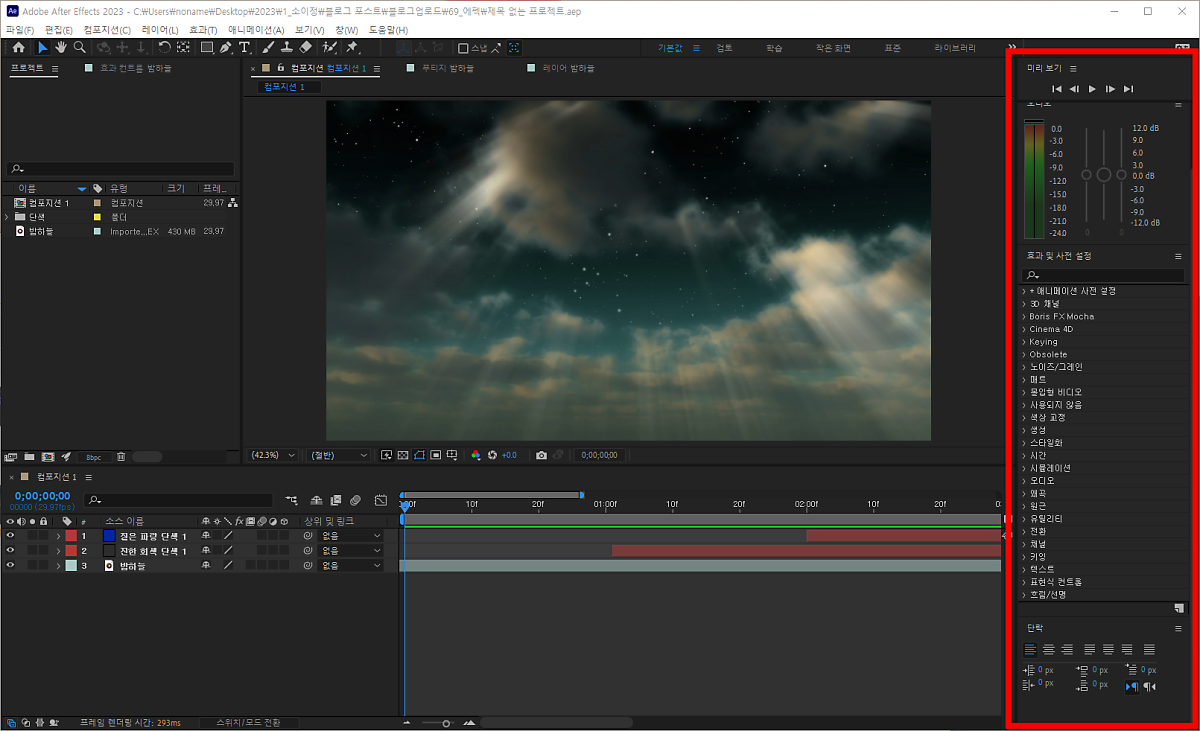
오디오 조정, 효과 찾기, 텍스트의 간격이나 폰트, 색상, 크기 등을 설정하는 것은 이런 효과 창에서 가능합니다.
만약 텍스트나 도형을 그려 넣었지만 보이지 않는다면
레이어가 맨 뒤로 가있는 건 아닌지 확인해 보세요.
끌어서 맨 위로 오게 하면 해결 끝!
여기까지 에펙을 구성하는 화면을 간단하게 알아보았습니다.
편하신 대로 화면을 구성하는 연습을 해보세요.
이것저것 눌러보며
설정해 보는 것도 개념을 이해하는 데 도움이 된답니다!
그럼 다음에 더 유용한 꿀팁으로 올게요~
감사합니다.