 GEO 무료진단
알려드려요, 깨알 정보
왕초보를 위한 일러스트 누끼따기
“
안녕하세요. 소이정입니다.
”
일러스트로 아주 쉽게!
누끼를 따는 법을 알려드리려고 해요.
일러스트 내에 있는 이미지 추적기능으로 누끼를 따는건데요.
이 방법은 로고나 선이 적은 그림같이
단순한 이미지일 경우를 추천드려요 :)
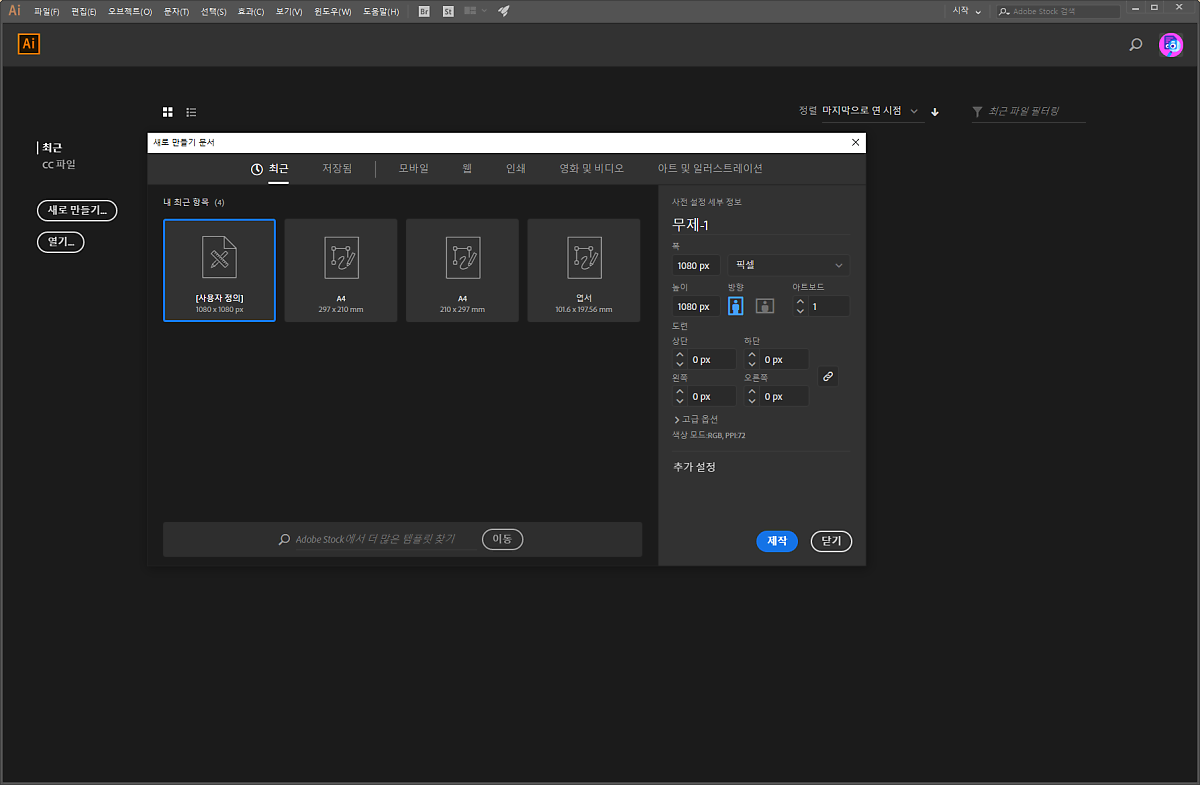
0.일러스트켜고 프로젝트 만들기
제일 먼저 일러스트를 켜고 프로젝트를 생성해줍니다. 오늘도 예시로 만드는 거라 사이즈는 여러분 마음대로 하셔도 됩니다. 저는 1080*1080으로 진행해볼게요.
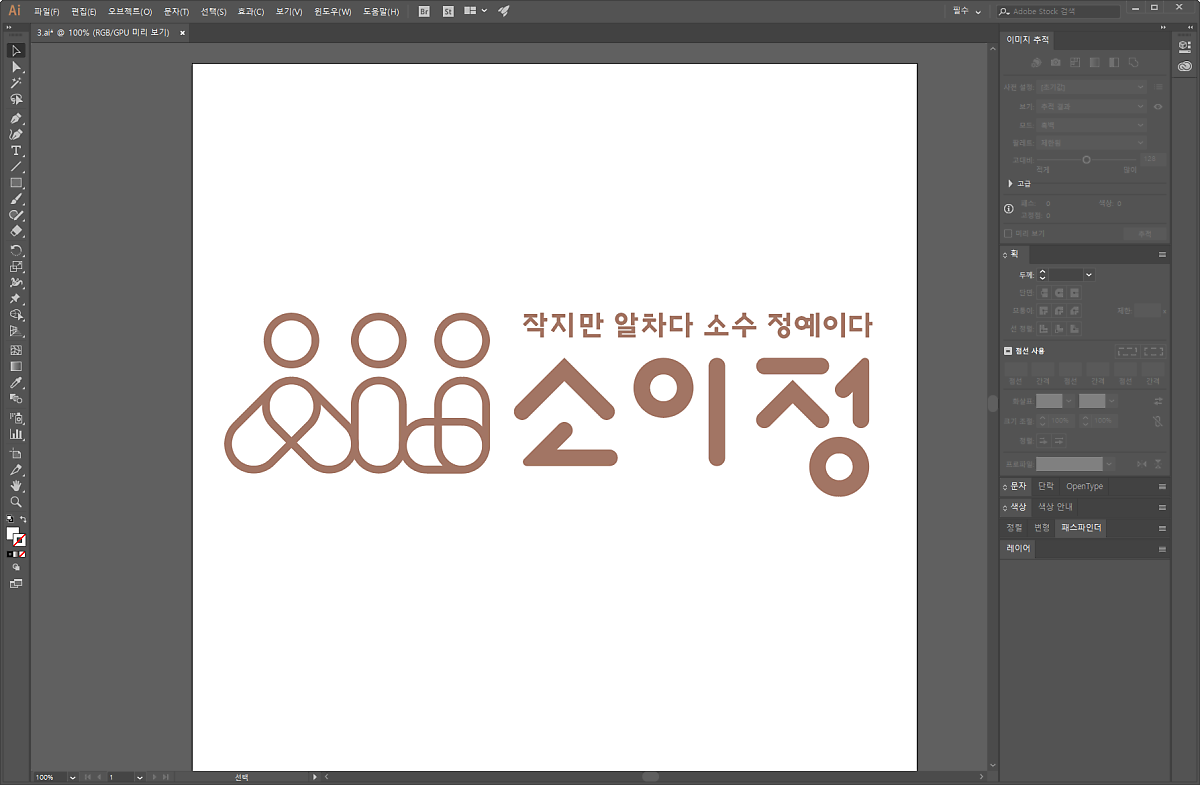
1. 사진불러오기
누끼를 딸 그림을 불러옵니다. 편하게 드래그 & 드랍해주시면 됩니다. 저는 회사 로고를 가져왔어요 ㅎㅎ
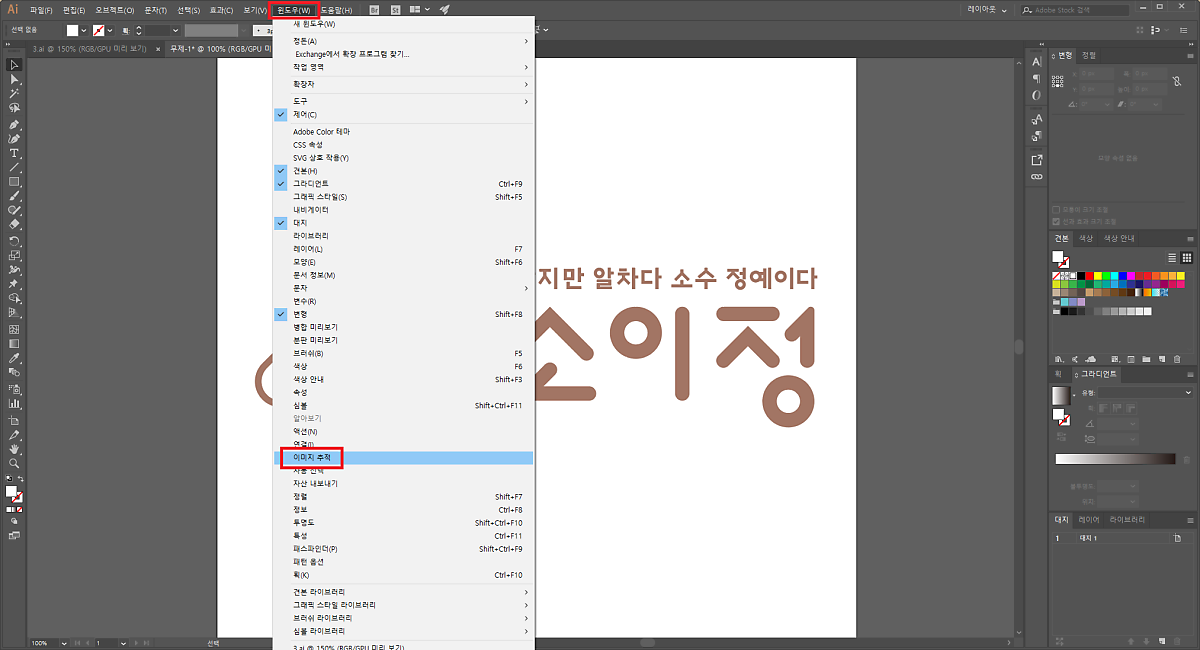
2. 윈도우 - 이미지추적 활성화
이미지 추적을 눌러줄건데요. 그 전에 먼저 선택툴을 누르고 이미지를 클릭해줍니다. 그리고 상단에 이미지 추적을 클릭해주면 되는데요. 순서는 꼭 선택툴 - 이미지추적입니다!!
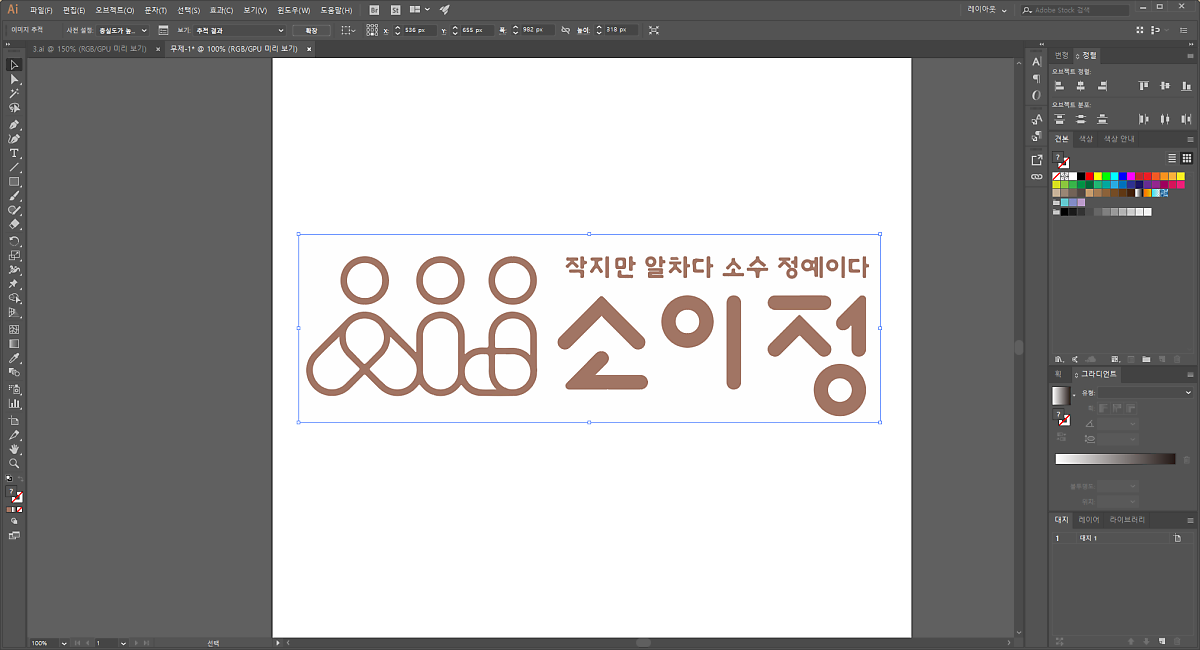
기능을 사용하기 위해 패널을 활성화시켜줍니다.
패널에 이미 나와있다면 그대로 사용하시면되고, 그렇지 않으면 윈도우 - 이미지추적을 클릭해서 패널을 활성화시켜주면 됩니다.
3. 이미지추적 사용하기
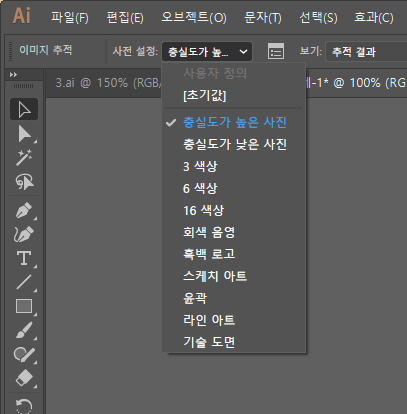
위와 같이 이미지 추적창이 뜨면 초기값이 디폴트일 거예요. 다양한 효과가 있는데요.
하나씩 클릭해보시고 원하는 모양을 찾아보세요. 대부분은 맨 위의 충실도가 높은 사진(High Fidelity Photo)로 무난하게 적용합니다.
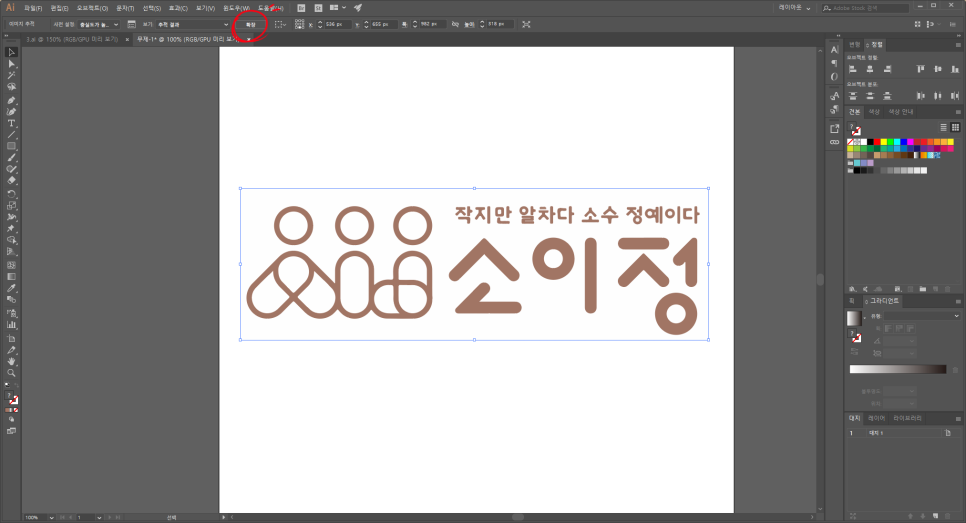
그리고 옆에 >확장<을 꼭 눌러주세요. 저도 처음에 실수한 게 있는데 아무리 추적을 해도 누끼로 따지지 않고 전체 그림으로 인식하는 거예요. 알고 보니 확장을 안 눌러서 그렇더라구요. 꼭 확장 (Expand)을 눌러주세요!
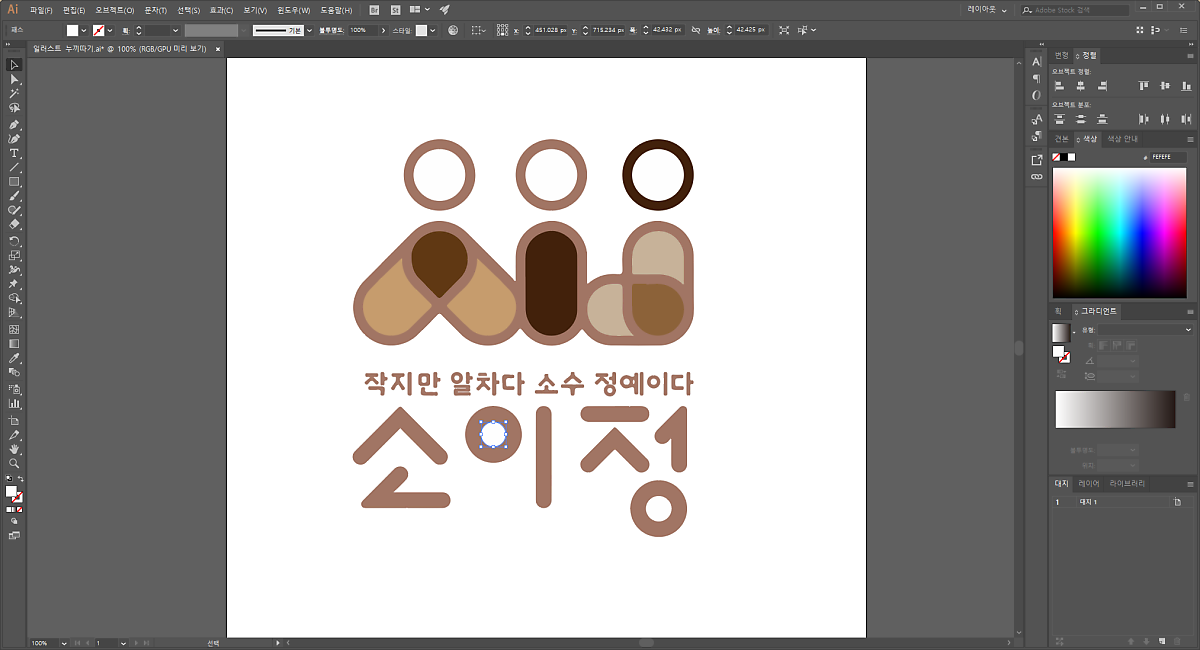
그래서 이렇게 전체로 인식이 되었던 그림이 누끼로 따지면서 하나하나로 분리가 되는데요!
각각의 위치도 바꿔보고 삭제하고 싶은 부분도 삭제할 수 있습니다.
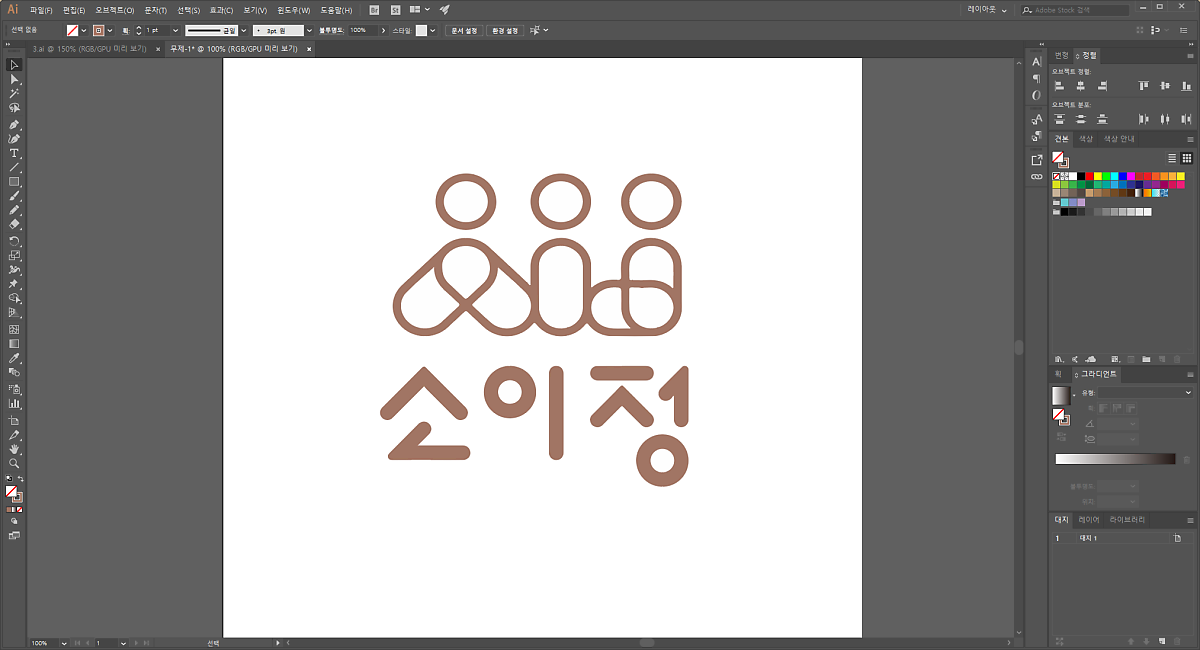
또한, 원하는 면을 바꿀 수도 있고 색상을 채울 수도 있어요! 이런식으로요.
예시를 위해 극단적으로 색을 채우고 변경했는데, 이부분은 여러분이 원하는 디자인과 컨셉에 맞추어 해주시면 되는 작업입니다!
★★★ 간단 정리 ★★★
Step 1. 이미지를 클릭하고 이미지 추적을 누른다.
Step 2. 효과를 선택하고 확장을 누른다.
Step 3. 원하는 대로 편집한다.
- 끝 -
포토샵보다는 조금 더 간단하죠?!
적절하게 활용해보시길 바랍니다~
감사합니다!