 GEO 무료진단
알려드려요, 깨알 정보
포토샵 텍스트를 이미지로 변환하기
“
안녕하세요 소이정입니다.
”
오늘은 포토샵에서 텍스트를 이미지로 변환하는 방법을 알려드리겠습니다.
텍스트는 텍스트 자체만으로도 많은 효과를 가질 수 있지만 문자로서가 아닌
그림과 같은 효과를 얻기 위해 텍스트를 이미지를 바꾸기도 합니다.
또한 텍스트를 이미지로 바꾸는 작업이 필요한 이유는 다양한 서체때문인데요.
포토샵을 불러올 때 이런 경험 한번쯤 있지 않으셨나요?
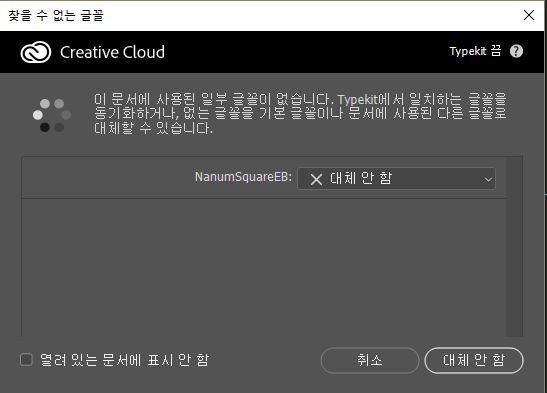
글꼴이 호환이 되지않는다는 경고창이 뜨면
해당 폰트를 다운받아서 쓰거나, 다른 폰트로 교체해야해요.
그런데 만약 절대 변경되서는 안되는 텍스트가 있다면?
텍스트를 이미지로 바꾸어서 수정이 될 수 없게 할 수 있어요.
수정이 되지 않으니 꼭 확정된 문구만 작업하시길 바라요!
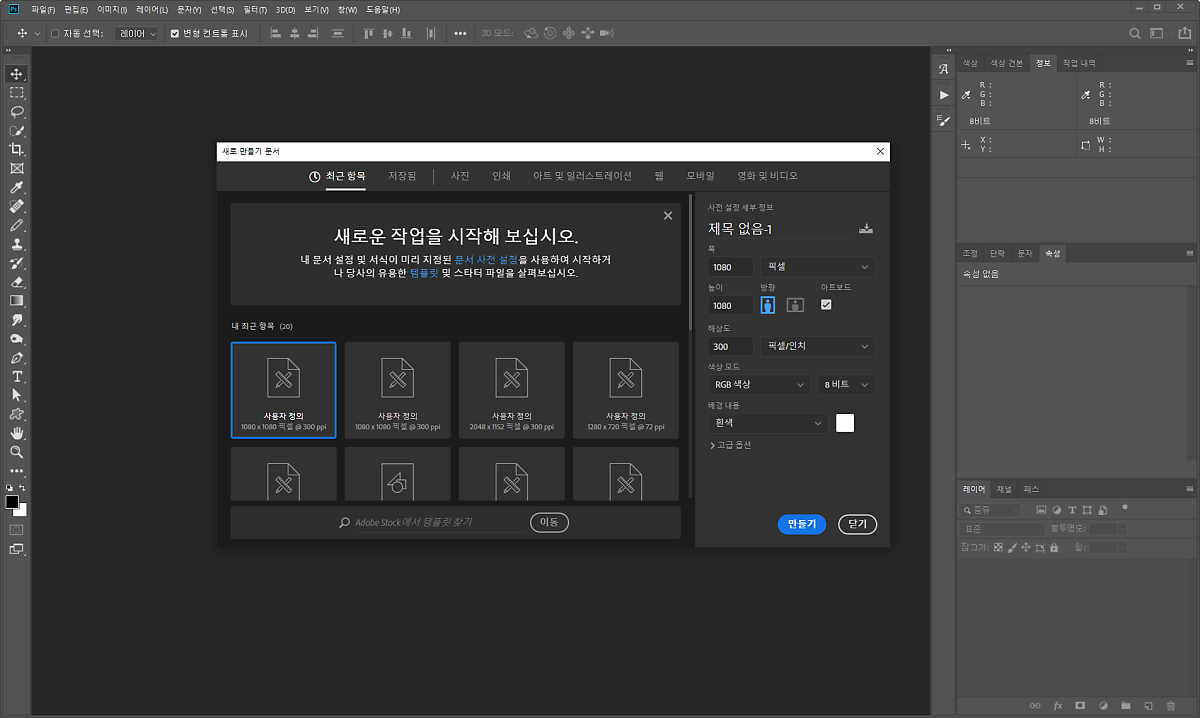
0. 포토샵 새프로젝트 생성
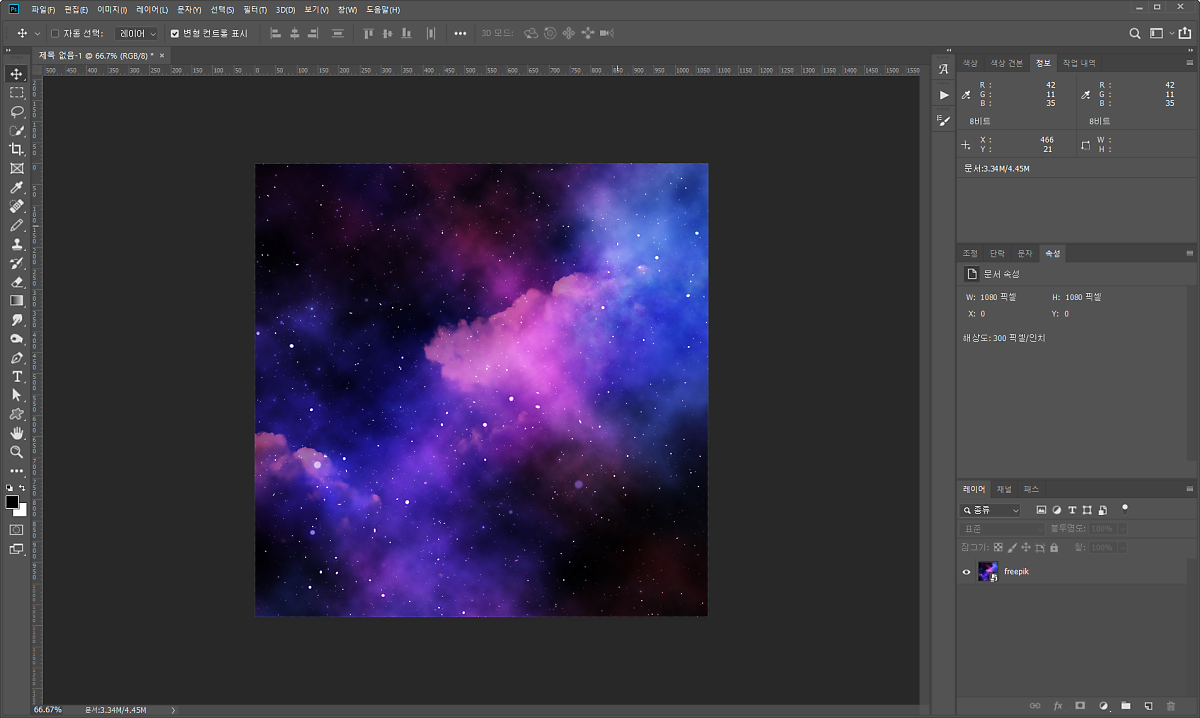
제일 먼저 포토샵을 켜고 새프로젝트를 생성해줍니다. 크기는 상관없으며, 저는 오늘 배경으로 가져온 이미지가 1080*1080사이즈라 그에 맞춰서 생성해볼게요.
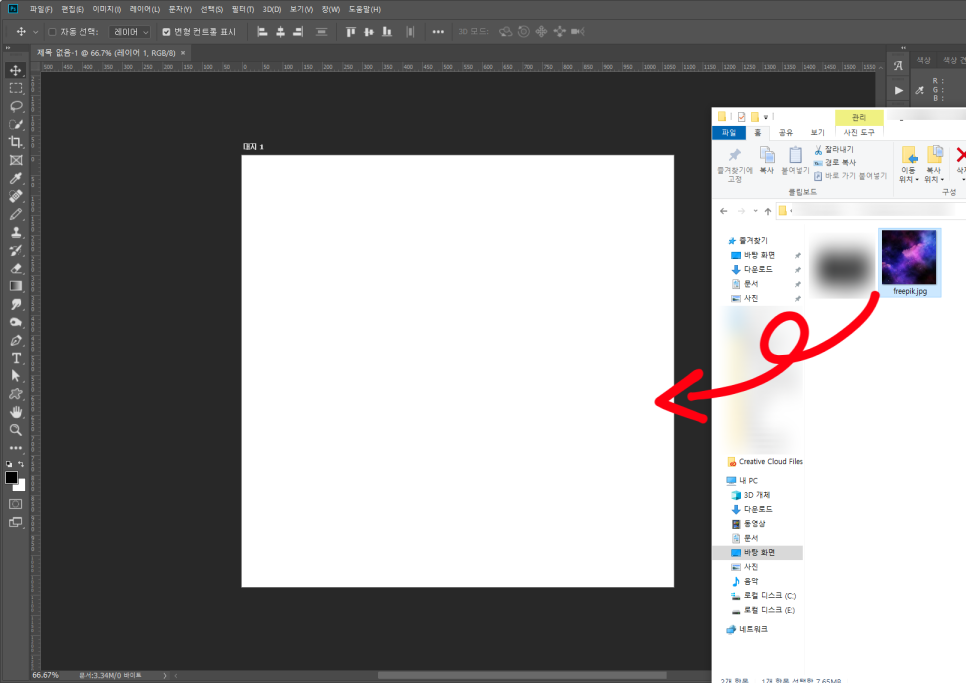
1. 사진 불러오기
제일 먼저 배경이 될 사진을 불러옵니다.
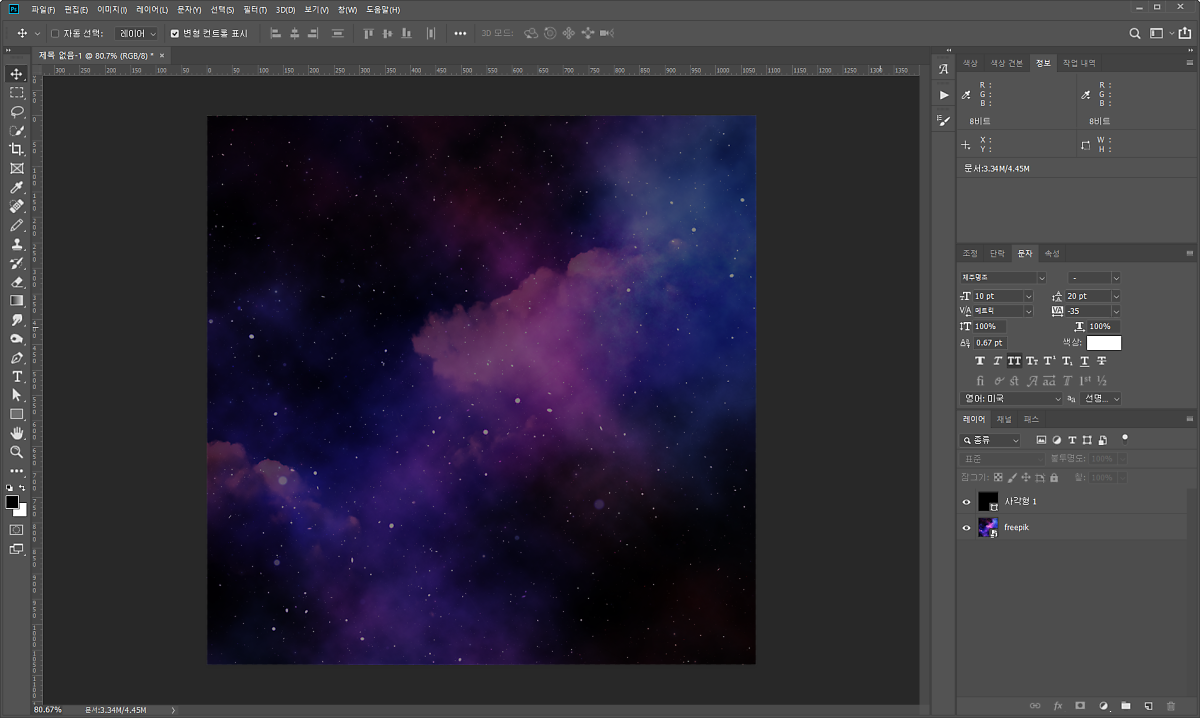
그리고 좀 더 어두운 배경을 만들고 싶어 불투명도를 준 검은색 정사각형을 배경위에 올려줬어요.
이부분은 선택사항이니 여러분이 원하는 분위기에 맞추어 진행해주시면 되겠습니다!
2.텍스트 입력 및 수정하기
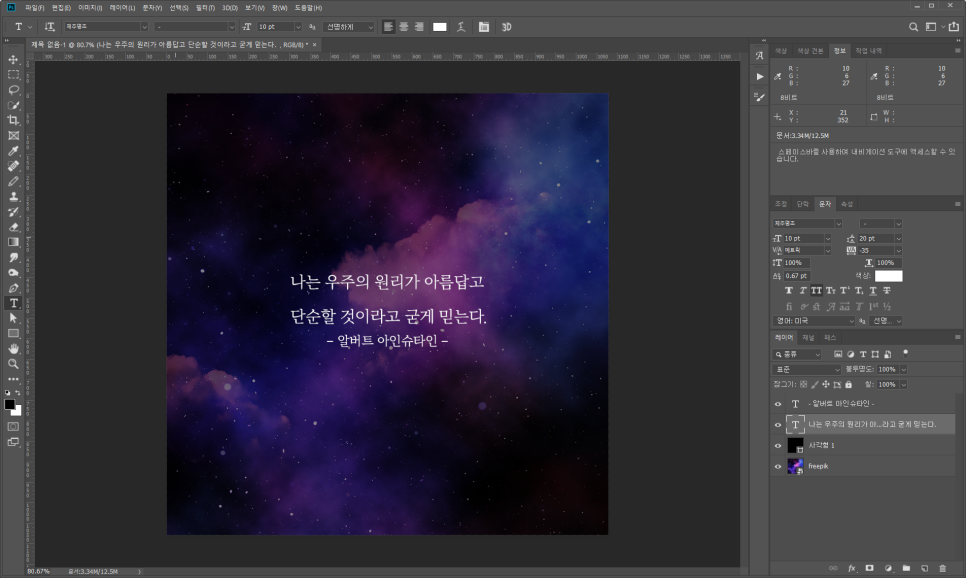
텍스트를 입력합니다. 저는 우주 관련 이미지를 가져왔기 때문에 우주 관련 명언을 함께 준비해서 작성했어요.
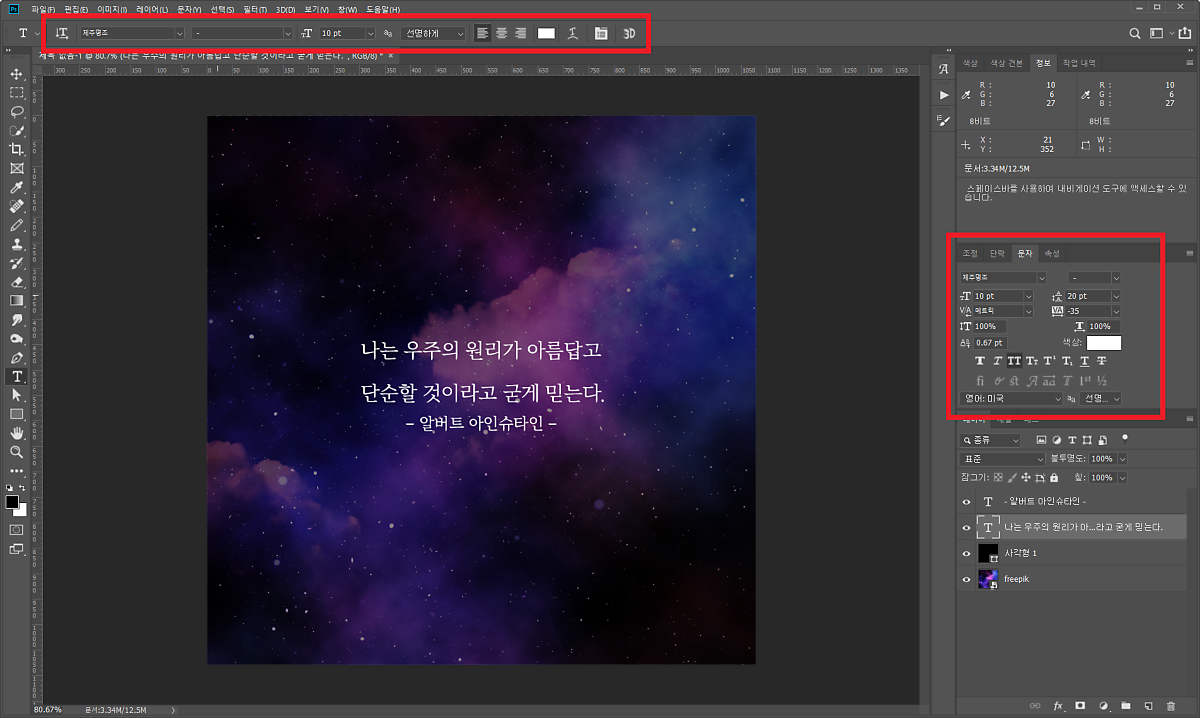
텍스트 수정은 화면 상단의 텍스트바에서 하거나 오른쪽 텍스트 속성 탭에서 분위기에 맞는 폰트를 적용하고 크기, 색상을 수정해주세요.
3. 텍스트 이미지화 (문자 레스터화)
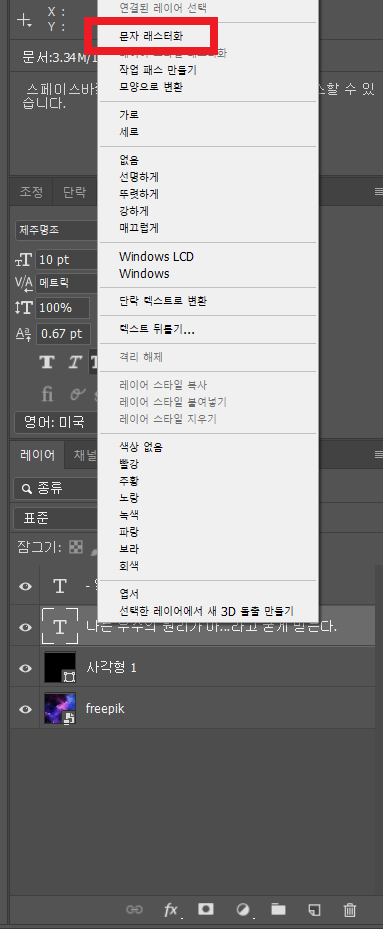
텍스트 레이어에 마우스 오른쪽을 클릭한 후 문자 레스터화를 설정해주세요. (영어로는 Rasterize Type)
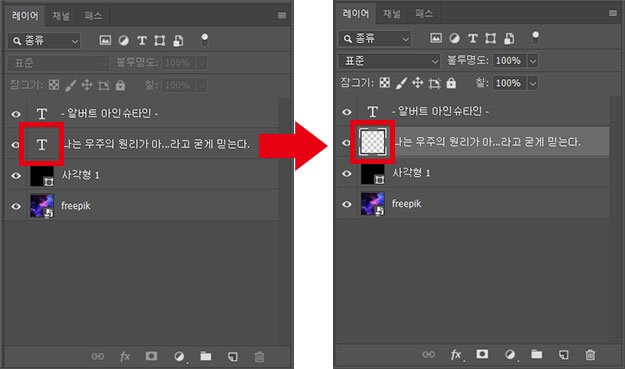
텍스트레이어가 변경된 것을 확인할 수 있습니다.
4. 텍스트 이미지화 (모양으로 변환)
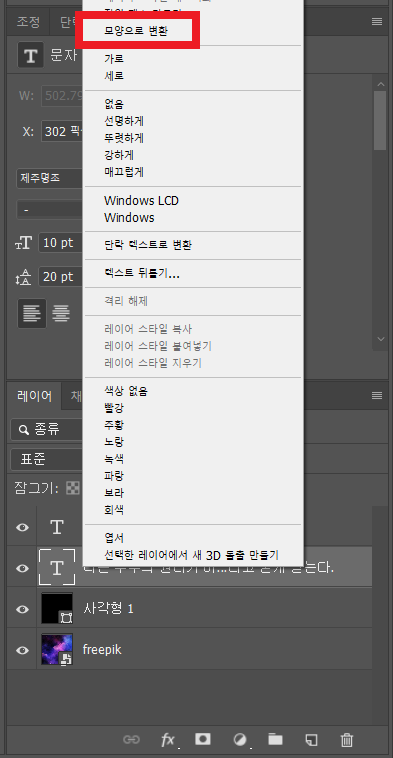
이 밖에 모양으로 변환시키는 방법도 있습니다. 똑같이 텍스트 레이어에 마우스 우클릭을 한 후 이번엔 모양으로 변환을 클릭해줍니다.
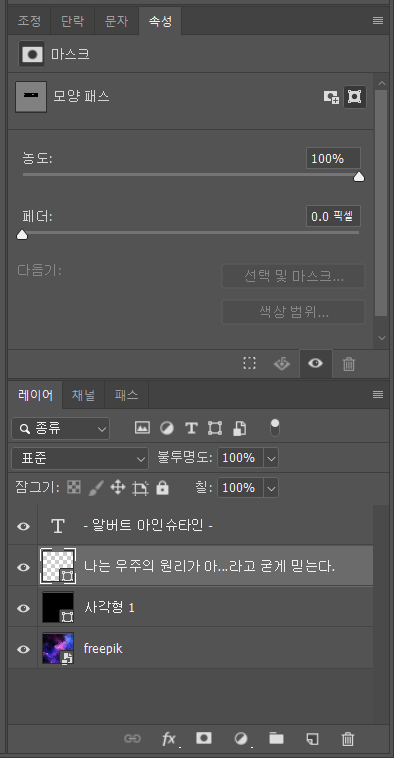
모양패스가 생기고 텍스트레이어가 변경됩니다.
* 텍스트와 이미지와의 효과 차이
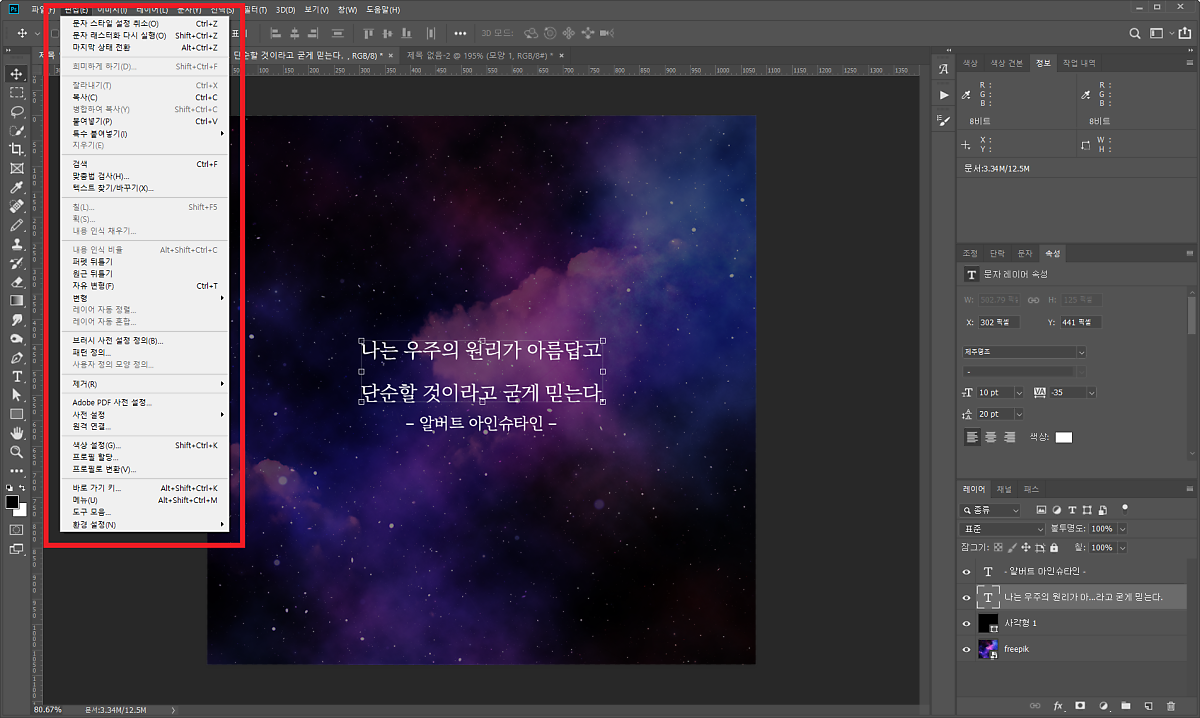
먼저 텍스트일 때의 효과는 적용할 수 있는 게 많지 않은데요.
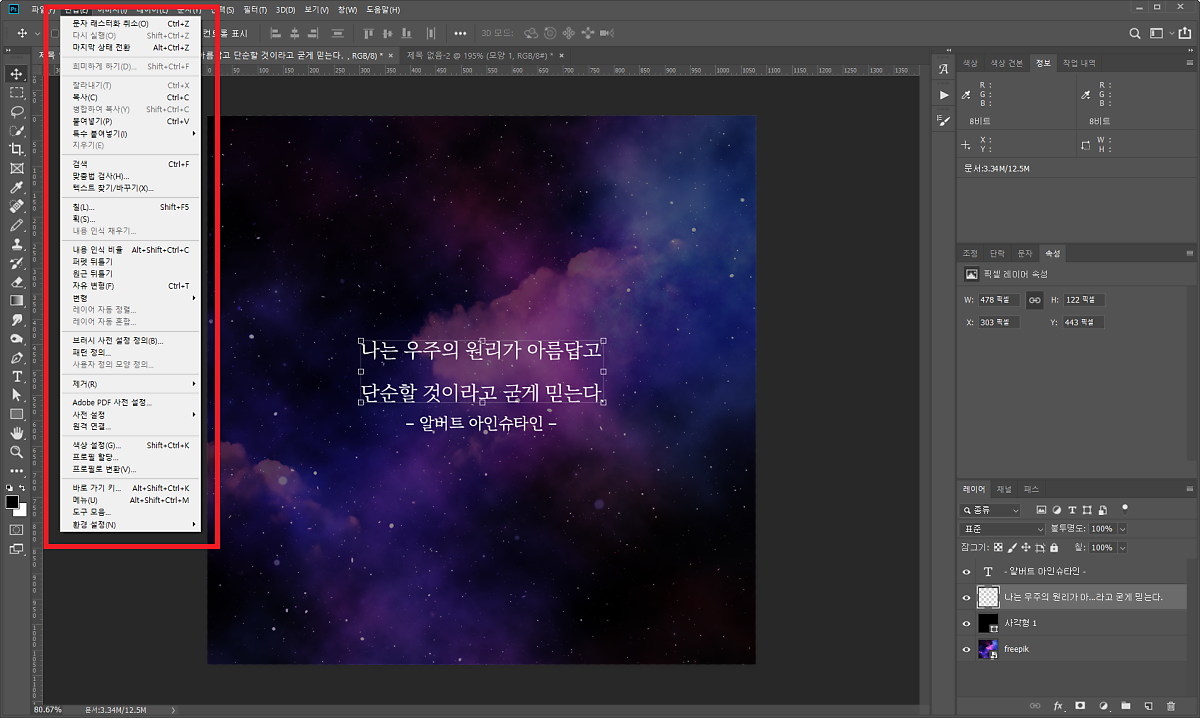
레스터화를 했을 경우에는 활성화되어있는 효과가 조금 더 있죠?
포토샵에서 텍스트를 이미지로 변환하는 방법을 알아보았는데요.
정말 간단하죠!
간단하지만 작업이 완료되면 문구 수정이 불가능하니
꼭 참고해서 작업하시길 바라요!
그럼 다음에 또 다른 꿀팁으로 찾아오겠습니다.
감사합니다~!