 GEO 무료진단
포토샵 특정 색만 남기기
안녕하세요. 소이정입니다.
오늘은
포토샵으로 특정 색감을 강조하는 보정 법을
알아보도록 하겠습니다.
하나의 색만 눈에 띄게 만드는 보정은
사진을 더욱 감각적이고
모던하게 보이도록
만드는 효과가 있어요.
먼저 결과물부터 확인해 볼까요?
Before > After
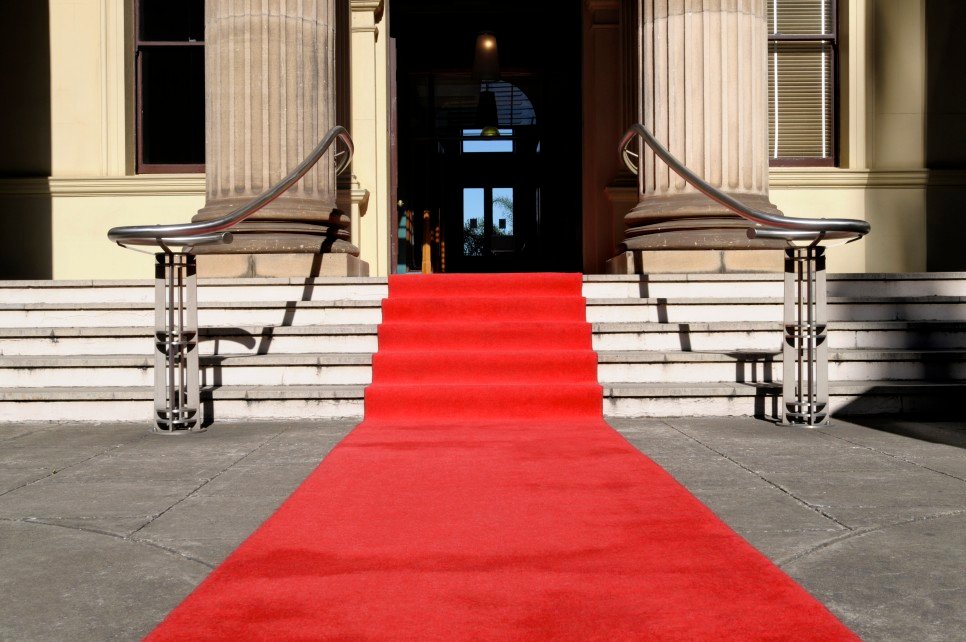
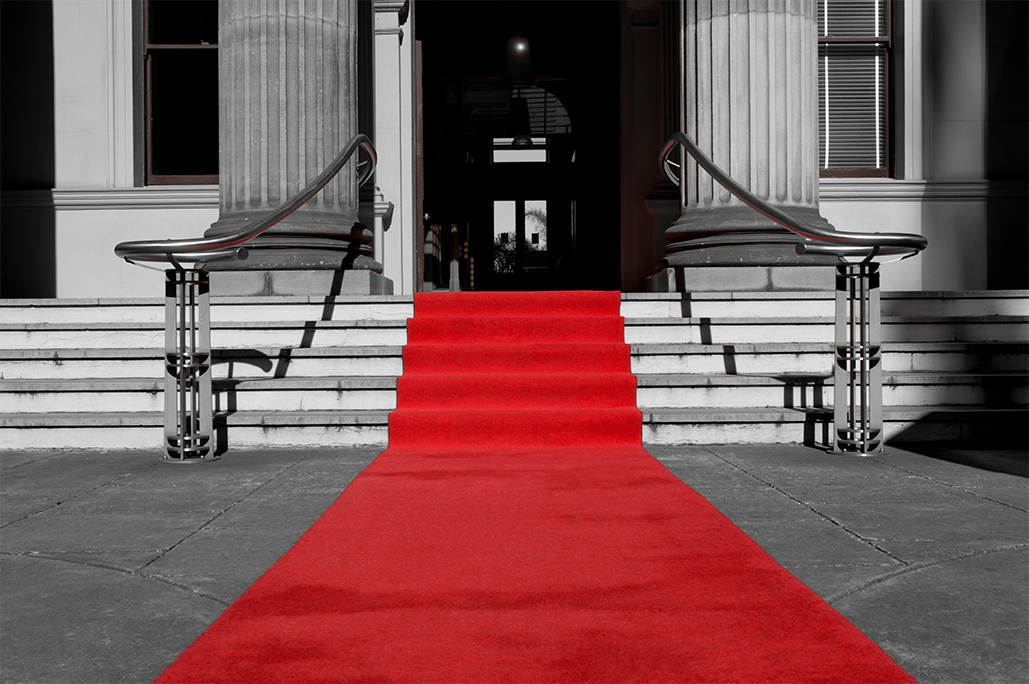
레드 카펫만 부각해서 남겼습니다.
어떤 방법으로 한 것인지 확인하러 가실까요?
1. 카메라 로우 설정
사진을 불러오기 전에 설정해야 할 것이 있습니다. 바로 카메라 로우인데요.
사진을 보정하는 기능이 모아져있어 색감 보정을 할 때 편리하더라고요.
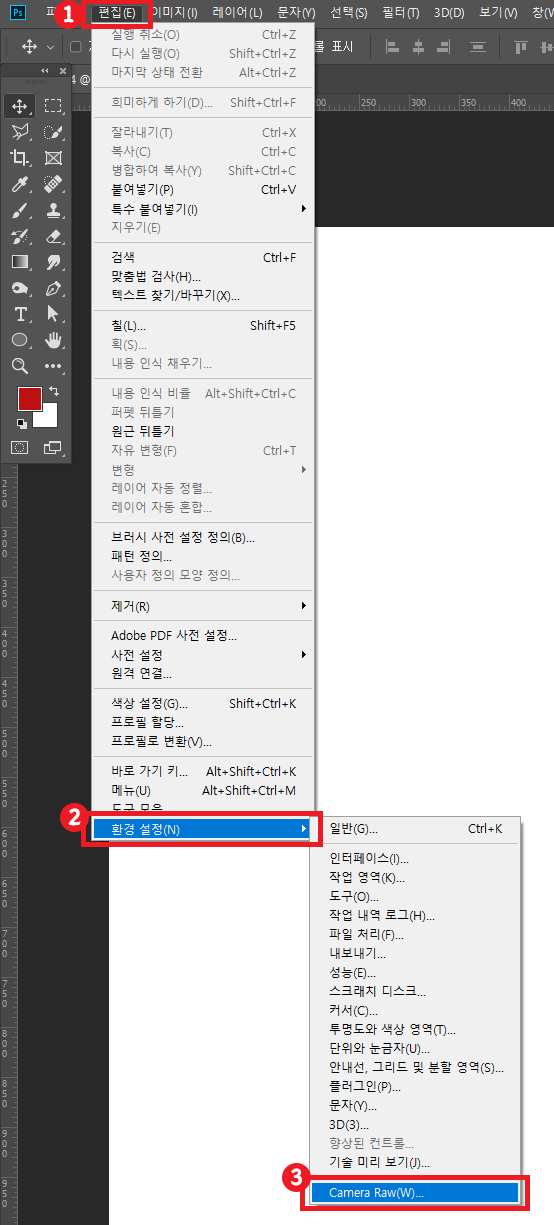
우선 편집 (Edit) - 환경설정 (Preferences) - 카메라 로우 (Camera Raw)를 들어갑니다!
2. 카메라 로우 내 환경 설정
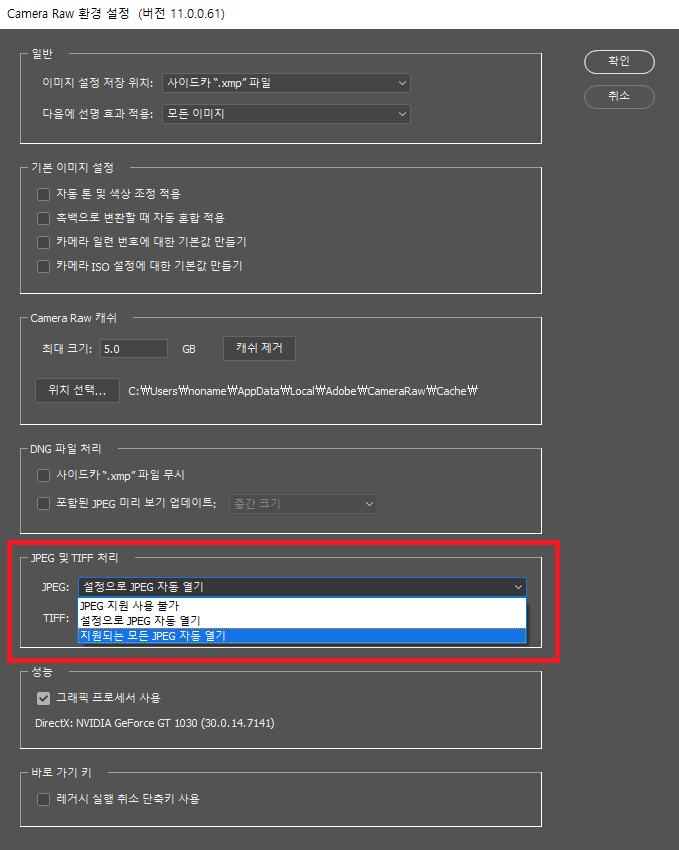
빨간색으로 표시된 부분 JPEG 및 TIFF 처리를 지원되는 모든 JPEG 자동 열기로 바꿔주세요. 이렇게 되면 JPEG 파일을 열 때마다 카메라 로우창으로 바뀌게 되는데요.
원래대로 돌아가고 싶으시면 다시 이 환경설정에 들어오셔서 바꿔주시면 됩니다!
3. 이미지 색감 조절
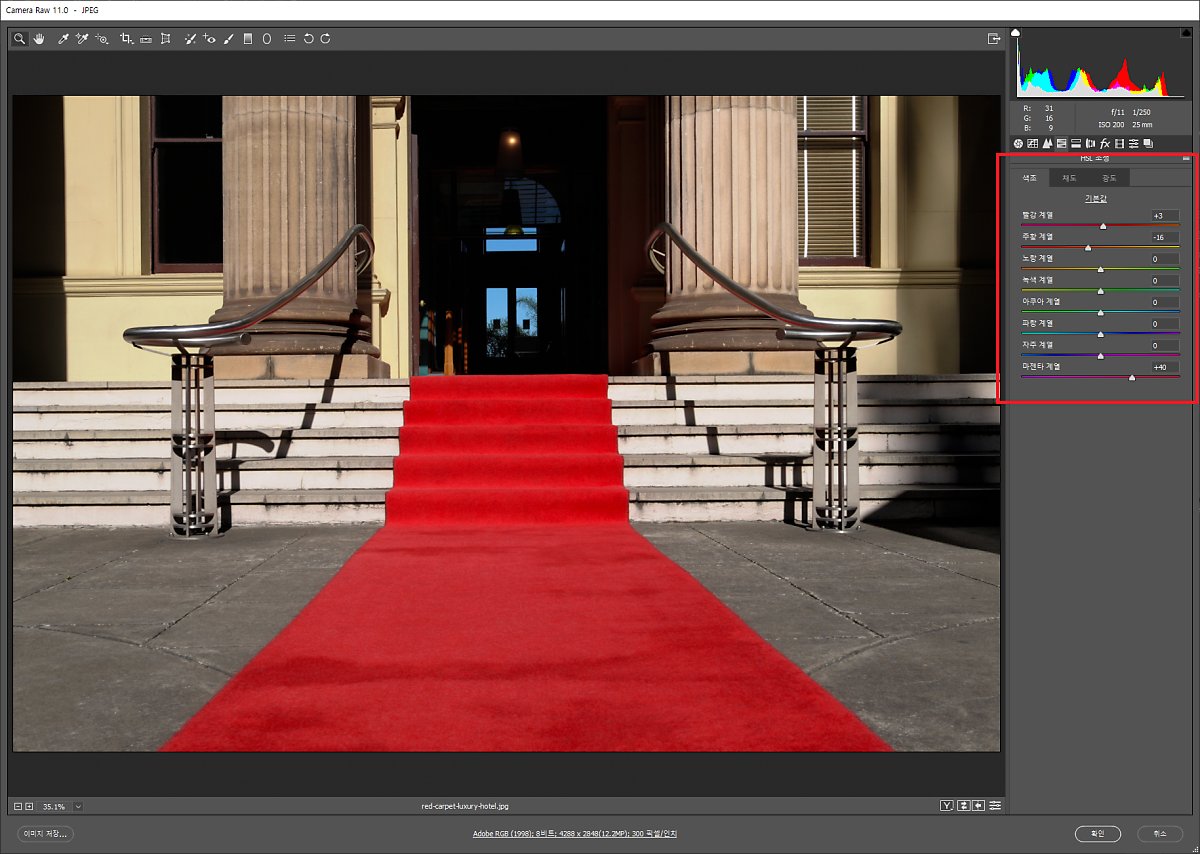
이런 식으로 카메라 로우 창이 뜨면 각각의 요소들을 배합해 색감을 조절할 수 있는데요.
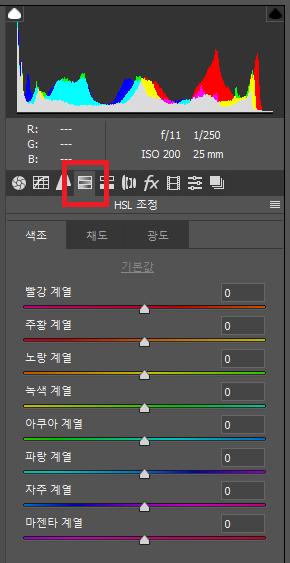
하나의 색감만을 강조하고 싶을 땐 오른쪽 패널에 보이는 빨간색 네모 친 부분인 네 번째 챕터(HSL 조정)로 들어주세요.
3-1. 이미지 색조 조절
저는 빨간색에 걸친 색만 뽑을 것이기 때문에 색조에서 빨간색 계열만 강조 시켰어요.
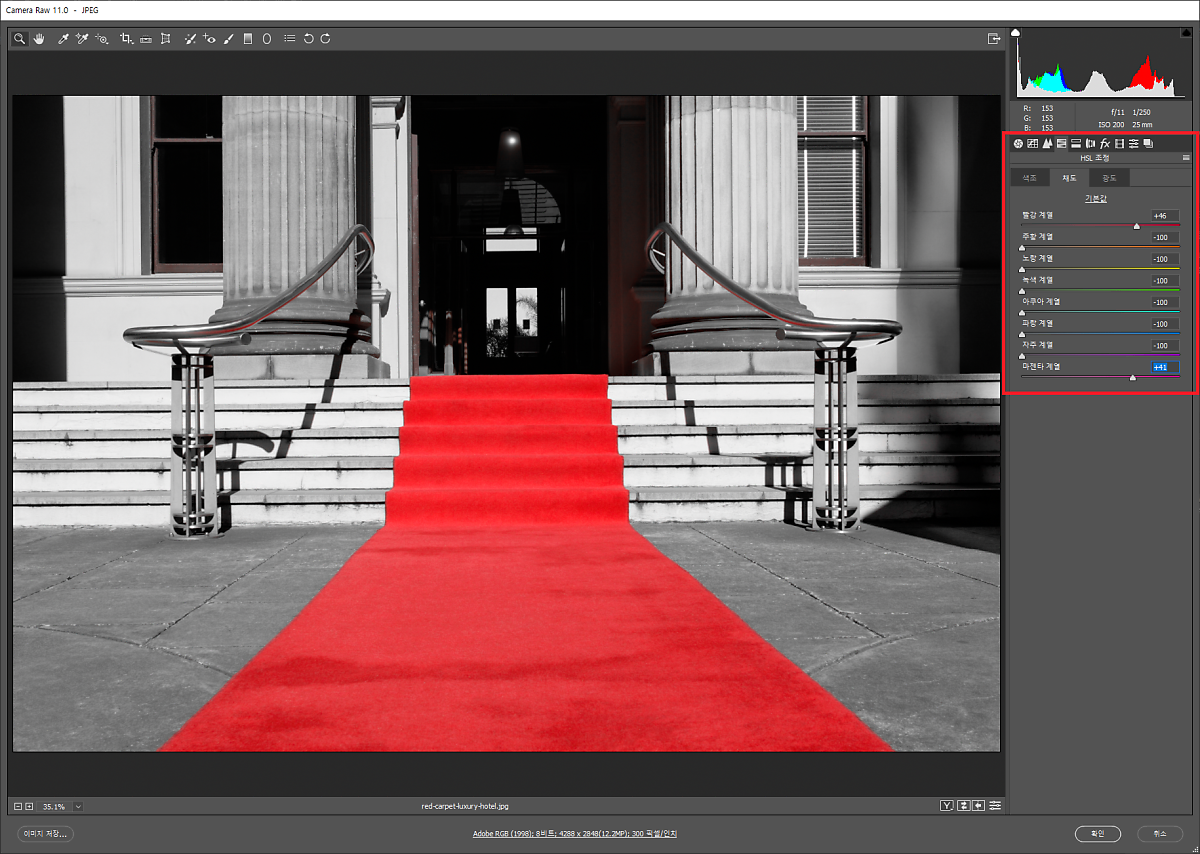
3-2. 이미지 채도 조절
이런 식으로 채도를 조정하면, 빨간색을 제외한 나머지의 채도가 낮아지면서 어둡게 변합니다.
차이가 느껴지시나요?
3-3. 이미지 노출값 조절
사진 전체를 약간 어둡게 변화시키고 싶다면 노출값을 줄여주세요!
나머지 설정도 조정하고 싶다면 자유롭게 하셔도 된답니다~
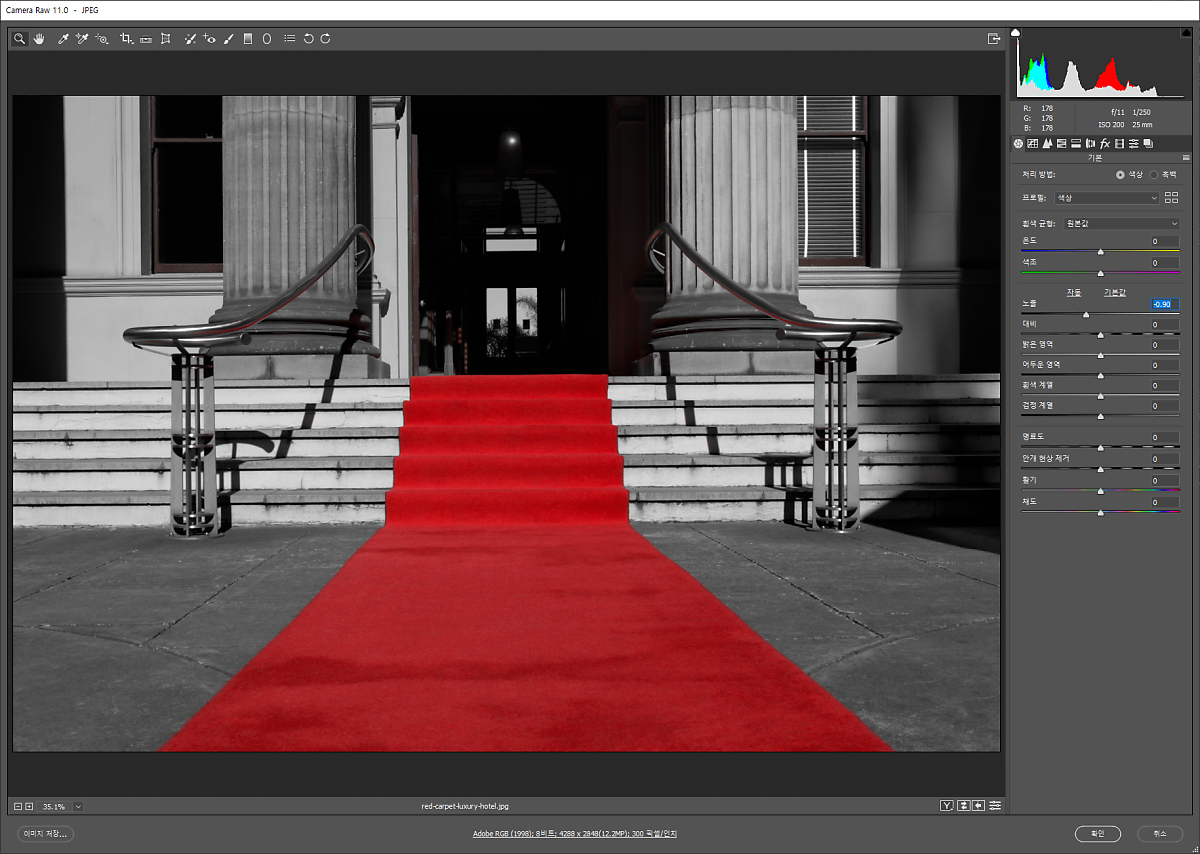
4. 사진 저장하기
확인을 누르면 본래의 포토샵 화면으로 돌아오게 됩니다. Ctrl + Shift + Alt + S를 누르면 저장 완료!!
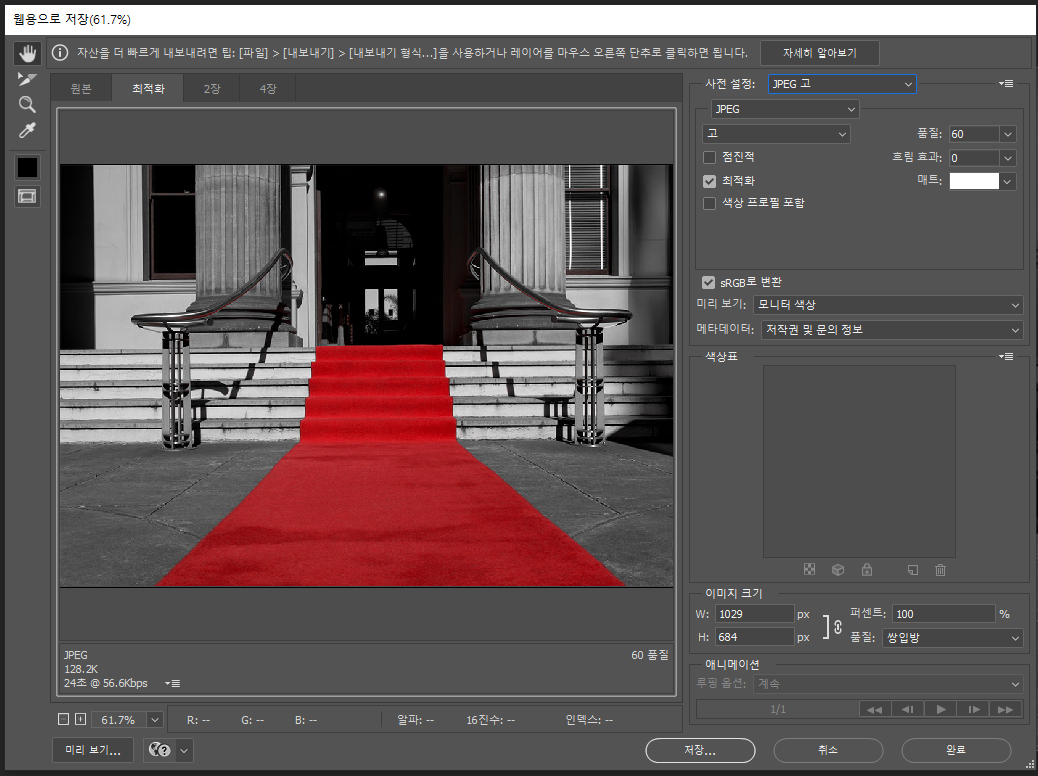
5. 완성
저장하기 누르면 완성된 사진을 확인할 수 있습니다.
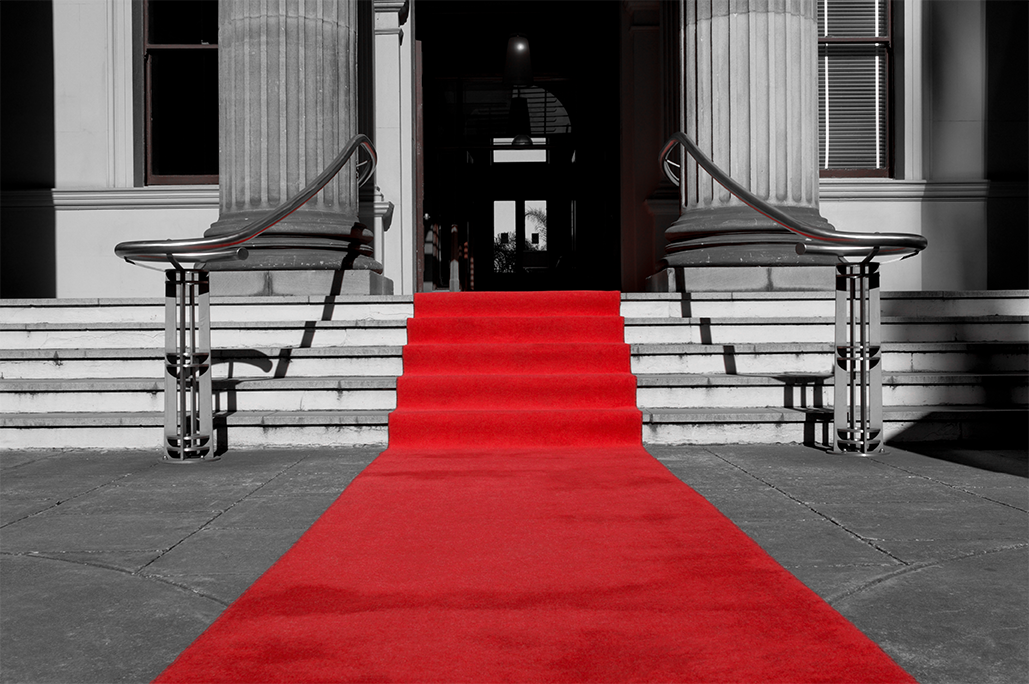
처음에도 보여드렸던 애프터 사진을 다시 한번 보여드리면서 마무리하겠습니다.
다른 방식으로도 사진 색감 조정이 가능하지만
카메라로우로도 가능하다는 점!
한 번 사용해 보시길 바라요~
다음에도 유익한 팁으로 돌아오겠습니다.
감사합니다^0^