GEO 무료진단
포토샵 스마트 오브젝트 알아보기
안녕하세요. 소이정입니다.
오늘은 포토샵 스마트 오브젝트(고급 개체)를 배워보겠습니다.
여기서 잠깐!!!!!!
※ 스마트 오브젝트(고급 개체)란?
벡터 속성의 이미지 레이어로
일반 속성의 이미지와는 달리
늘리거나 줄여도 픽셀이 깨지지 않습니다.
일러스트레이터는 이미지의 단위가 벡터이기 때문에
그림을 수정할 때 해상도의 변화가 없어요.
선과 선을 연결하는데 그 선의 지점이 변경되는 것일 뿐이기 때문이죠.
그렇지만 포토샵에서는 기본적으로 픽셀 단위를 사용합니다.
이미지를 확대하면 무수한 ㅁ가 모여
이미지를 만드는 것을 알 수 있는데요.
이 ㅁ가 섬세하고 작게 배열될수록 해상도가 높은 것이죠.
그래서 만약 이 이미지를 늘리면
해상도가 떨어지는 품질 저하 현상이 나타나게 됩니다 ㅠㅠ

서론이 길었죠?
포토샵에서 이러한 약점(?)을 보안하기 위해
스마트 오브젝트 레이어가 생긴 것입니다!!
이 기능을 쓰면 포토샵에서도
벡터의 속성을 가진 이미지로
변환이 가능하니 내 마음대로 늘리고 줄이고 해도
상관없다는 말씀!
이제 그럼 시작해 볼까요?
그전에!
한글 버전 포토샵에서는 고급 개체,
영어 버전에서는 Smart Objects라고 표기되어 있으니 참고해 주세요
오늘 포스팅에선 한글 버전의 포토샵이니 고급 개체로 통칭하겠습니다~~!!

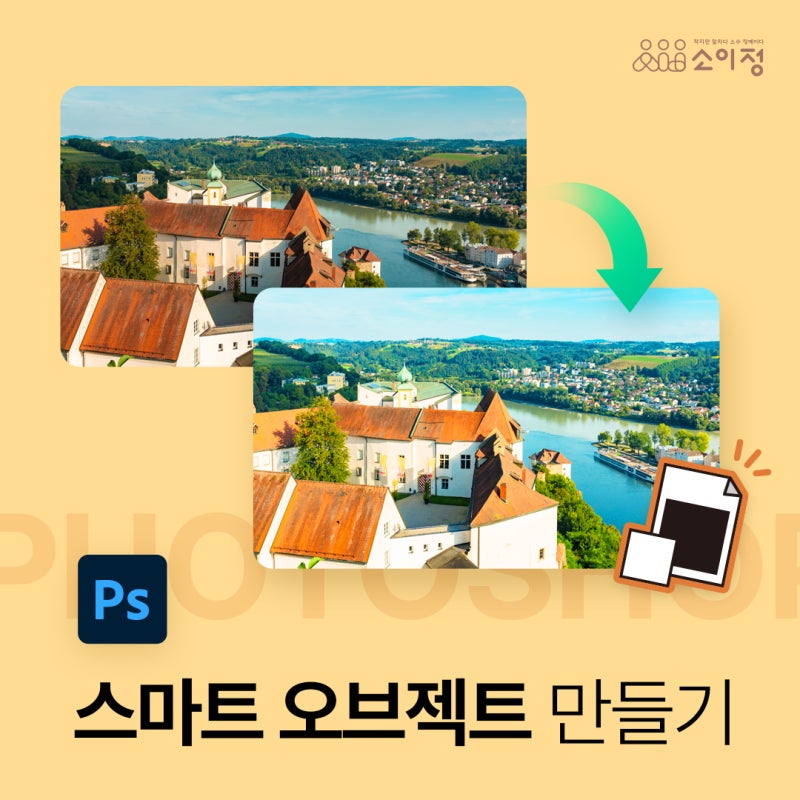
1. 포토샵 프로젝트 생성
포토샵을 실행시킨 후 프로젝트를 생성합니다. 이때 작업물이 이미 있다면 그 작업물을 열어주시면 됩니다.
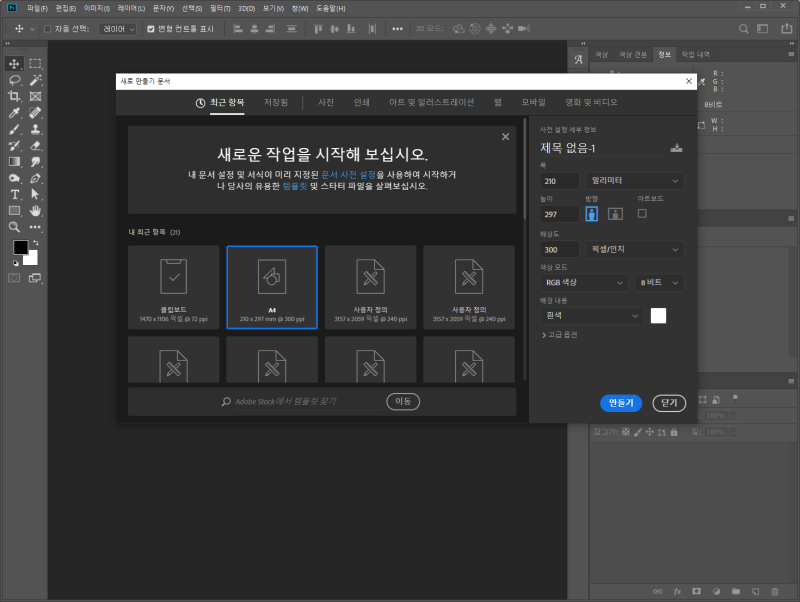
그 후 이미지가 있는 폴더에서 원하는 이미지를 드래그하여 포토샵으로 옮겨주기만 하면 되는데요.
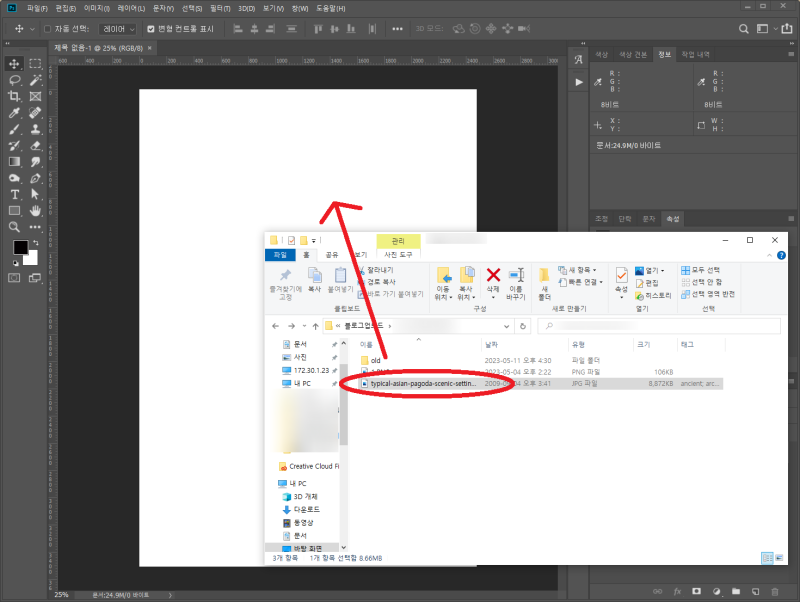
이러면 바로 고급 개체 레이어 생성이 가능합니다.
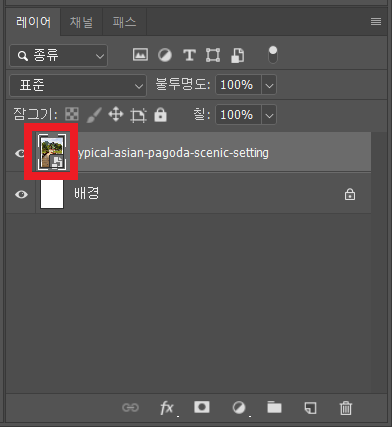
1-1. 고급 개체 레이어로 생성이 되었는지 확인하는 방법
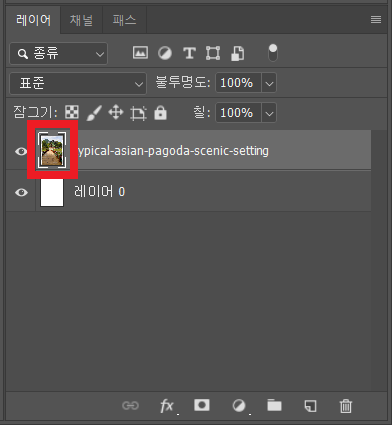
레이어 창에 있는 해당 이미지 레이어에 빨간 네모 박스 안에 있는 종이가 접혀진 듯한 아이콘이 있으면 됩니다.
2. 고급 개체 레이어로 생성되지 않았을 경우
이미지를 드래그해서 가져왔는데 스마트 오브젝트 레이어로 생성되지 않았을 경우 변환해 주는 방법이 있는데요.
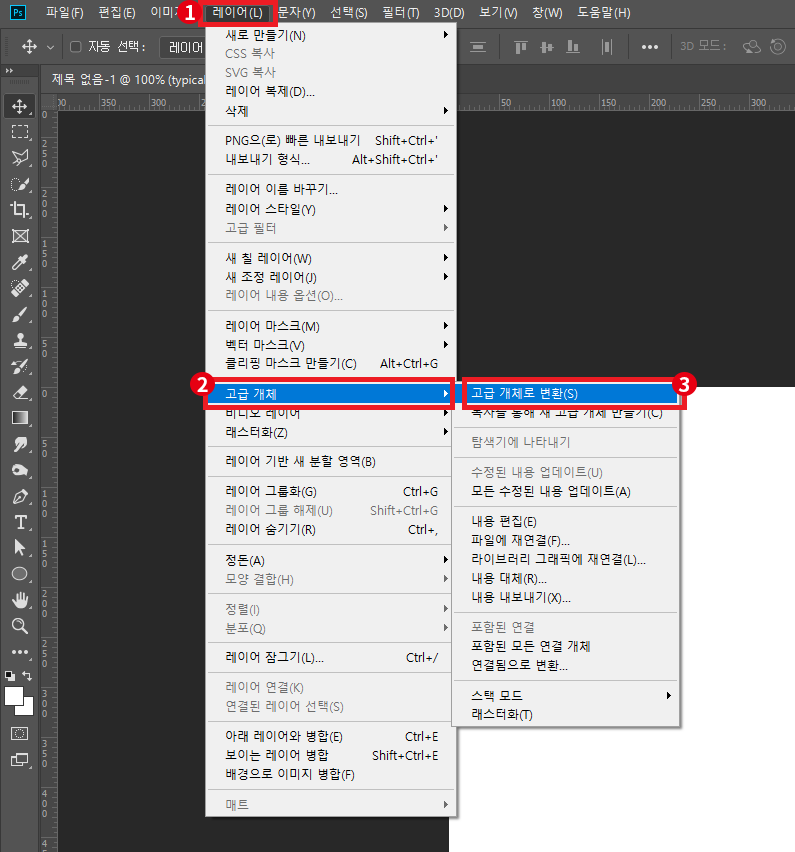
우선 이미지를 클릭한 후 레이어 - 고급 개체 - 고급 개체로 변환을 눌러줍니다. 그러면 일반 레이어도 고급 개체 레이어로 변환 가능합니다.
3. 일반 레이어로 바꿀 경우
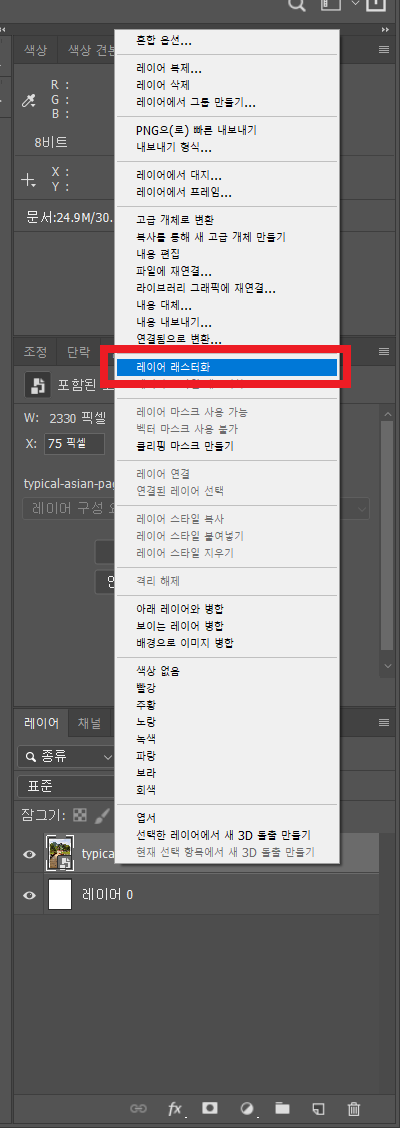
반대로 고급 개체 레이어에서 일반 레이어로 다시 바꿀 경우도 있는데요. 그럴 땐 고급 개체 레이어를 오른쪽 마우스로 클릭하면,
메뉴가 촤르륵 나오죠? 해당 메뉴에서 레이어레스터화를 클릭해 주면 됩니다. 그러면 바로 일반 레이어로 전환이 된답니다!
일반 레이어로 전환될 경우엔, 종이가 접혀있는 듯한 아이콘은 사라진답니다~
4. 고급 개체 레이어 편집
고급 개체 레이어와 일반 레이어는 속성 자체가 달라 사용할 수 있는 기능도 다른데요.
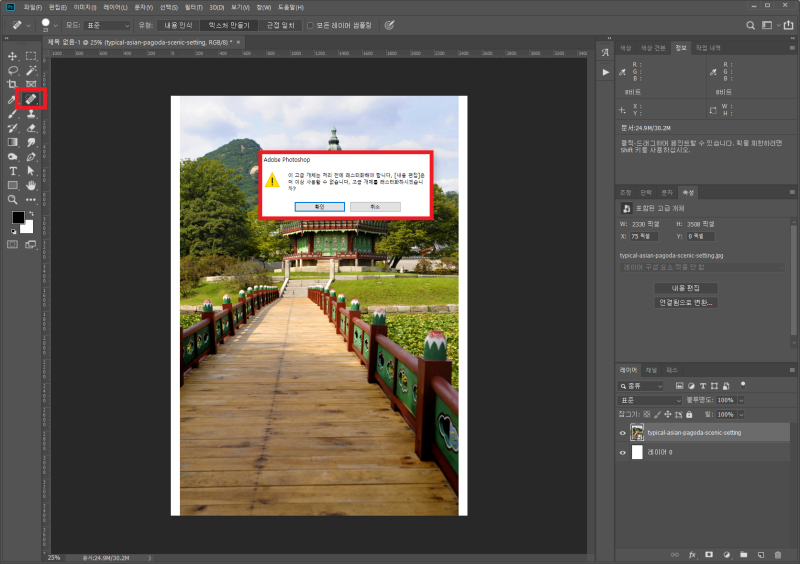
고급 개체 레이어는 툴바에서 활성화되지 않은 기능들이 있다는 것을 알아두셔야 합니다. 기본적인 자르기 톨, 텍스트 입력 등은 사용 가능하지만
복제나 도구, 브러시, 페인트, 지우개 등은 사용이 불가능하다는 것! 꼭 기억해 주세요.
불가능한 도구를 클릭 시 아래 팝업이 뜬답니다~!
하지만 고급 개체 레이어를 편집할 수 있는 방법이 있는데요. 바로 레이어창에 있는 고급 개체 레이어를 더블 클릭하면 됩니다.
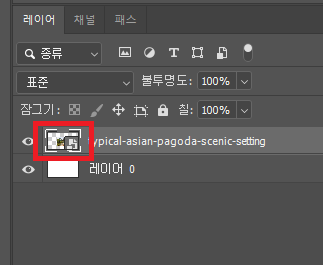
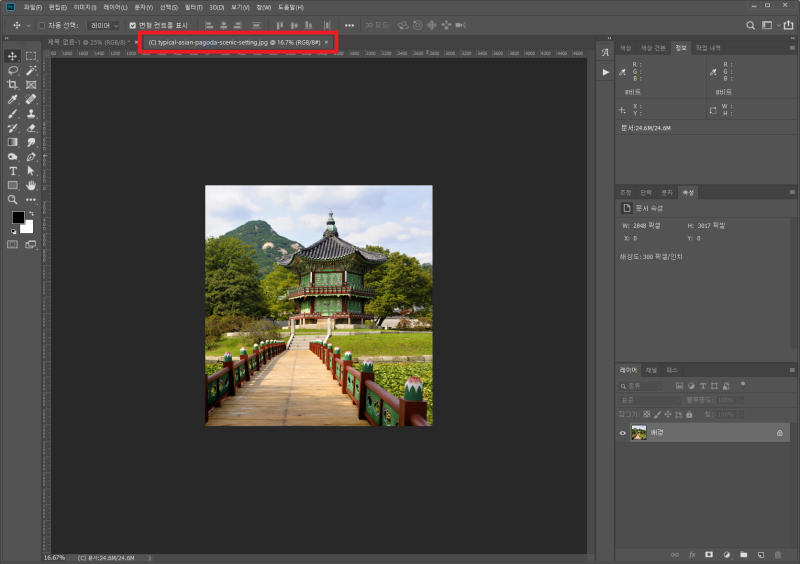
그러면 이미지가 새 창으로 뜨면서 편집 가능하게 된답니다! 편집 후 저장을 해줘야 반영이 되니, 저장 (Ctrl+S)은 꼭~ 눌러주세요!
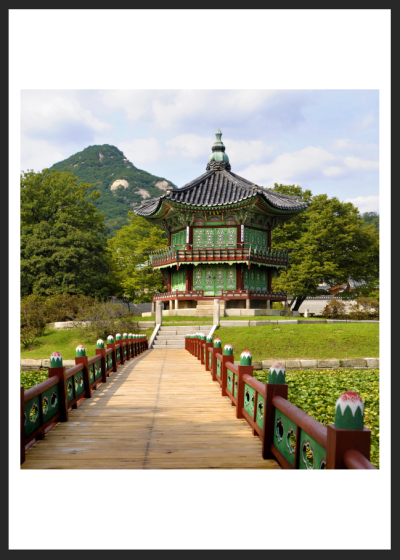
저는 아래 사진을 잘라줬는데요!
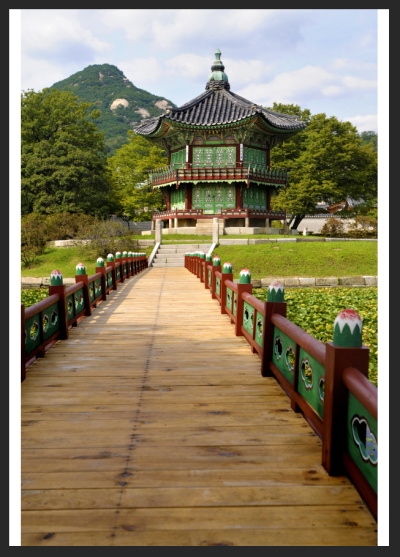
원래의 작업 프로젝트로 돌아가니 하단이 잘린 사진으로 변경된 게 보이시나요?
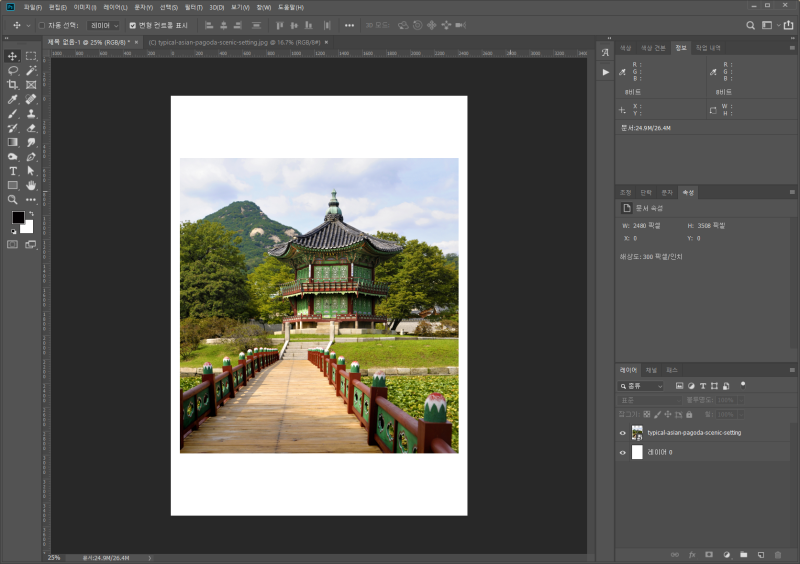
전 / 후 비교
전 > 후 비교사진입니다.
너무 쉽죠?
고급 개체에 관해 배워보았습니다.
준비한 이미지가 편집되면서 깨지면 너무 슬프잖아요 ㅠㅡㅠ
그런 슬픈 상황을 방지하기 위해 고급 개체 레이어가 있으니!
다들 꼭 사용하시길 바라요!
다음 시간에는
다른 꿀팁으로 돌아오겠습니다~
감사합니다^0^

|
디지털&디자인 에이전시 홈페이지제작, 반응형홈페이지, 웹개발, 모바일앱, 브랜딩, 모션그래픽, 3D, 일러스트 |