GEO 무료진단
포토샵 초보를 위한 색상표 만들기
안녕하세요, 소이정입니다.
오늘은 Color Picker 사용법에 대해 알아보려고 하는데요.
어떤 작업이든
색상표를 정해놓고 시작하면
디자인이 훨씬 깔끔해져요.
그만큼 색은 아주 중요하다는 것!
그렇지만
어떤 색을 이용할지 고르는 건 매우 어렵죠 ㅠㅠ
색에 대한 이해도 필요하고
조화를 찾기가 쉽지 않기 때문인데요.
오늘 알려드리는 Color Picker로 고민을 해결해봅시다!
간단하게 스포이드 도구로 색상표를 만들 수 있답니다.
그럼 시작해볼까요?

미리보는 완성작
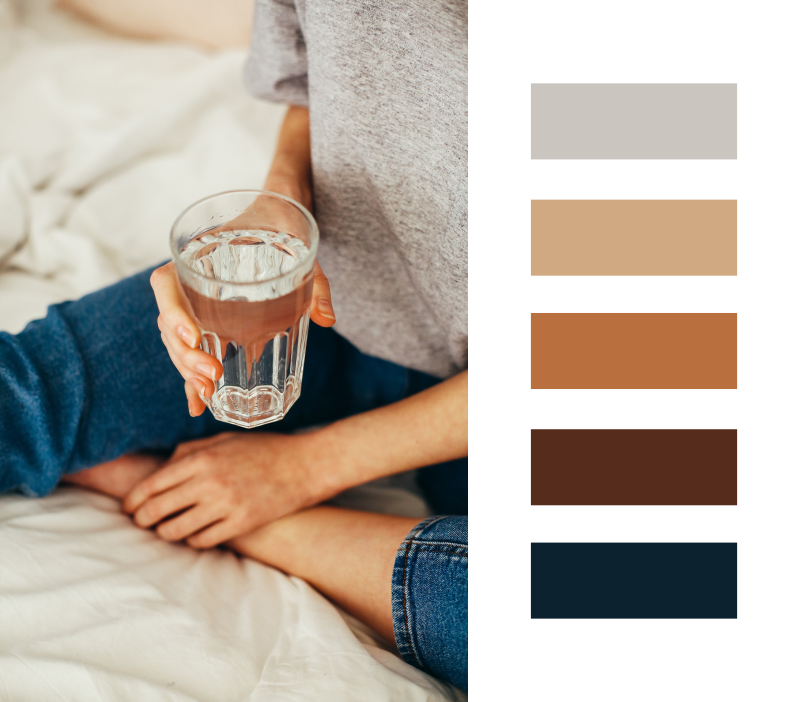
여기 아래 이런 사진이 있습니다! 이것을 이용해 PPT를 만들거나 디자인을 해보려고하는데요. 그렇다면 가장 먼저 사진내에서 색상표를 뽑아보는 거예요. 사진에 있는 색상을 이용해서 위와 같은 색조합이 나왔습니다. 어때요! 어울리지 않나요?
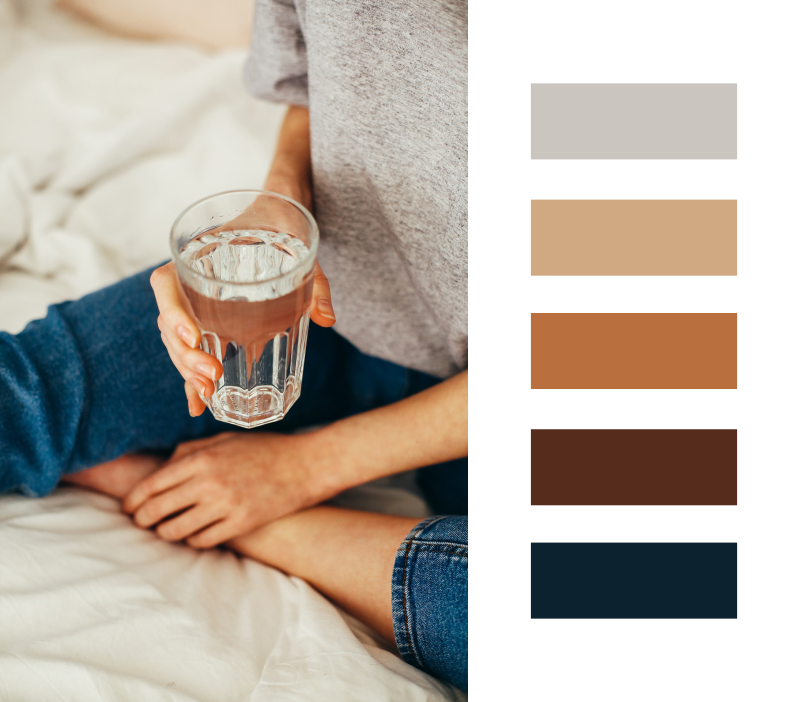
출처 : pexels
그럼 어떻게 하는지 알아볼까요?

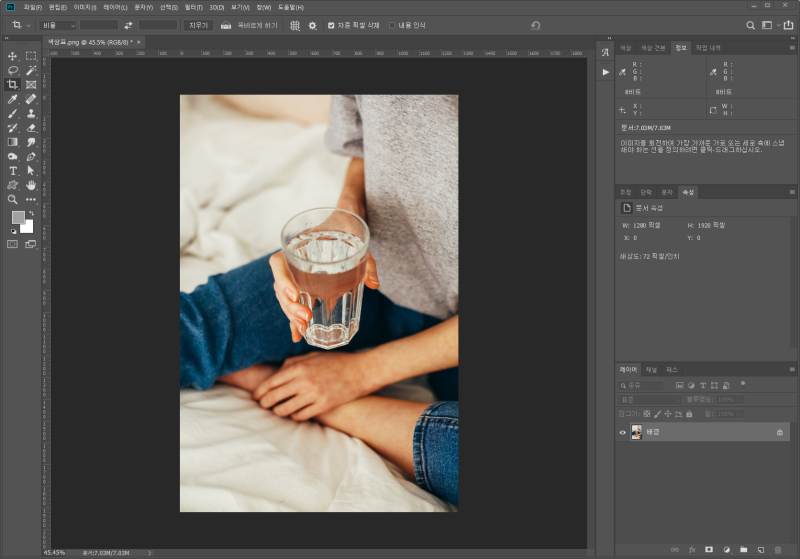
1. 포토샵에 사진 불러오기
제일 먼저 사진을 불러옵니다.
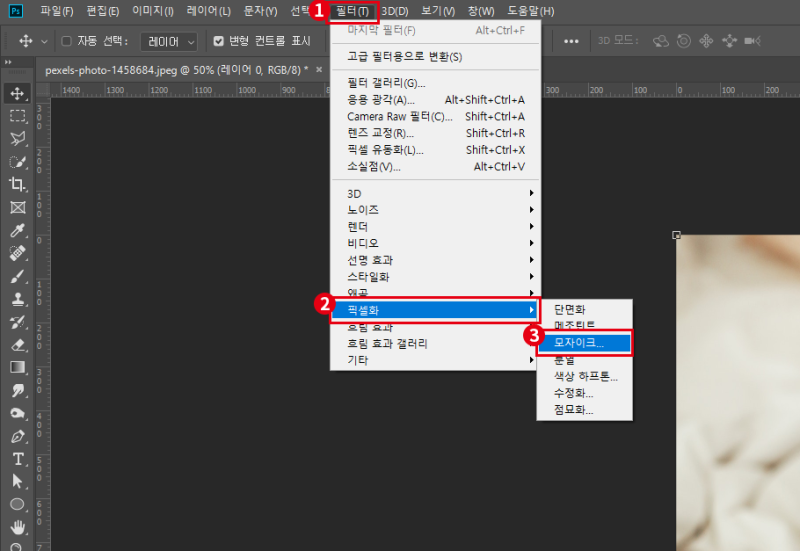
2. 모자이크 처리하기
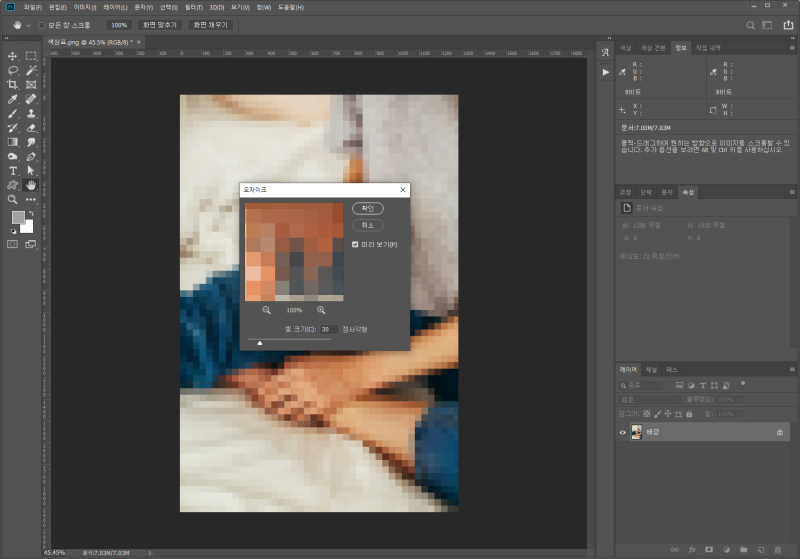
바로 모자이크 처리를 해줘야하는데요. 모자이크 처리를 하는 이유는 사진의 색감을 쉽게 파악하기 위해서인데요.
한) 필터 - 픽셀화 - 모자이크 / 영) Filter - Pixelate - Mosaic를 눌러 모자이크 화면을 띄워줍니다.
그리고 셀 크기를 30 정도로 잡아주면 사진이 모자이크화됩니다. 확인을 눌러줍니다.
3. 사각형 도구 그리기
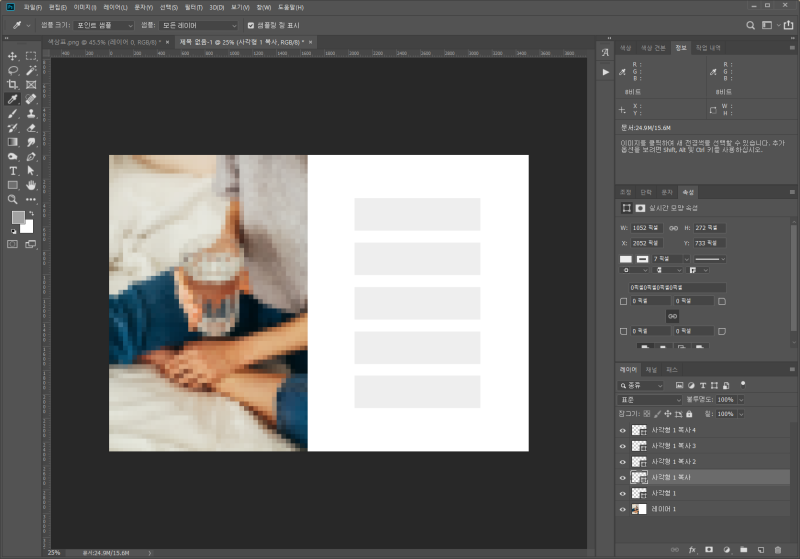
색감 상자를 그리기 위해 사각형 도구를 클릭해주세요. 3~5개 정도 (개인적으로 3개 정도면 충분한 것 같습니다.) 상자를 만들어주세요.
우선 사각형 도구로 사각형을 하나 그리고 그려진 사각형을 누른 채 (키보드) Alt + Shift + (마우스) 아래로 드래그하면 열에 맞춰서 복사가 된답니다.
4. 색 추출하기
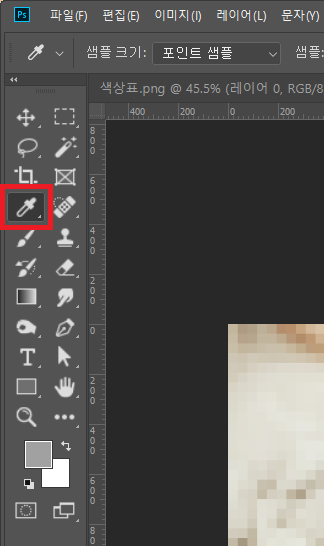
완료가 되었다면 색을 추출 하기 위해 스포이드 도구를 누릅니다.
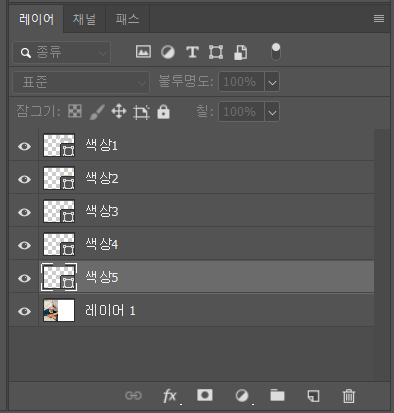
저는 색상 구분이 헷갈리지 않게 레이어 이름을 수정했는데요. 직사각형 위에서 아래 순으로 색상1~5로 지정해줬어요.
하지만 여러분은 레이어 이름을 색상코드로 작성해 지정해도 됩니다.
눈에 띄는 색 중에 연한 색 -> 진한 색 순으로 클릭하고 아까 만든 사각형 상자에 색을 채워주세요. 방법은 스포이드로 모자이크한 사진 중 일부분을 누르고 아래 색상표가 열리는 1번 아이콘을 클릭해줍니다. 그리고 나타나는 색상피커에 색상 코드를 확인하고 복사해줍니다.
위에서 언급했듯, 모자이크 처리된 화면은 색감을 잘 보이게 도와주는데요.
어떠신가요? 원본 사진보다 모자이크 처리된 사진에서 추출하니 좀 더 수월하지 않나요? ㅎㅎ.
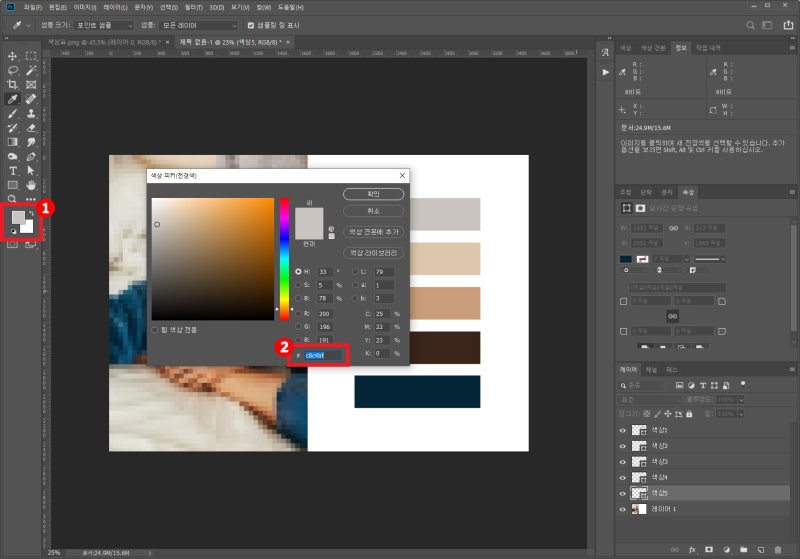
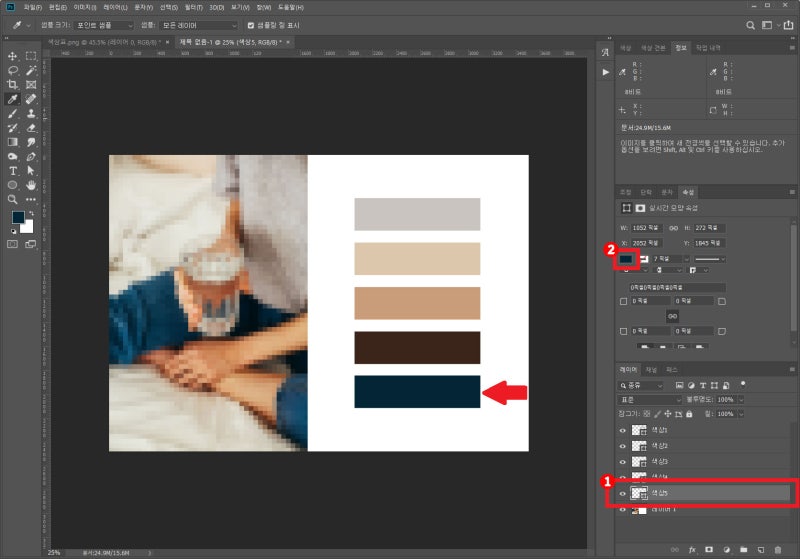
복사한 코드는, 각각 만들어둔 직사각형에 넣어줄건데요. 맨 아래 직사각형에 추출한 색을 넣어볼게요. 먼저 해당 직사각형 레이어를 클릭한 후
2번에 있는 색상 아이콘을 눌러 코드를 복사해주면 됩니다. 그럼 화살표 옆 직사각형처럼 본인이 스포이드로 추출한 색으로 변경됩니다!
5. 완성 및 사용 예시
이렇게 만든 색상표를 완성해보았는데요. 완성된 색상표를 활용하여, 오른쪽 사진과 같이 PPT 표지 예시를 만들 수 있답니다~
|
|
|

Color Picker를 통한 사진 색조합표 만들기 도움이 되셨나요?
원하는 사진을 가지고 직접 색조합표를 만들 수도 있지만,
어울리는 색을 조합해 소개해주는 사이트들도 많이 있는데요.
예시로는 Color Hunt, Adobe Color CC등이 있습니다.
이 외에도 다양한 사이트가 있으니 참고하셔도 좋을 것 같아요.
그럼 다음에 또 다른 꿀팁으로 찾아오겠습니다~
감사합니다 :)

|
디지털&디자인 에이전시 홈페이지제작, 반응형홈페이지, 웹개발, 모바일앱, 브랜딩, 모션그래픽, 3D, 일러스트 |