 GEO 무료진단
알려드려요, 깨알 정보
일러스트 기초 강좌 선 그리기
“
안녕하세요. 소이정입니다.
”
일러스트로 가장 많이 하는 것이
선을 그리는 것 같은데요.
그만큼 섬세하고 다양한 툴이 지원되고 있어요.
따라서 오늘은
일러스트의 가장 기초라고 할 수 있는 선을
유형에 따라 그려보도록 하겠습니다.

0. 일러스트켜고 새 프로젝트 생성하기
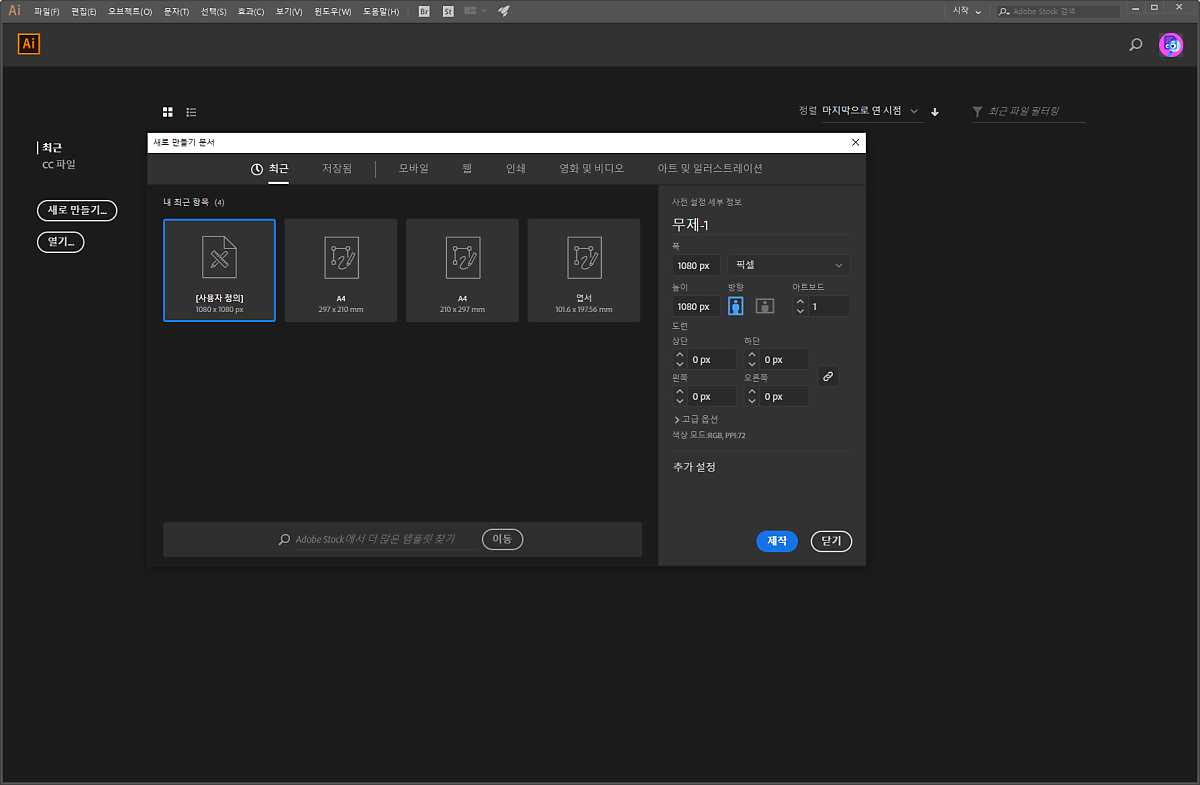
제일 먼저 일러스트를 켜고 새 프로젝트를 생성합니다. 대지 크기는 여러분의 마음대로 설정해주세요!
어차피 연습하는거니까요~ 저는 1080*1080으로 설정해서 열어볼게요.
1. 펜툴 선택하기
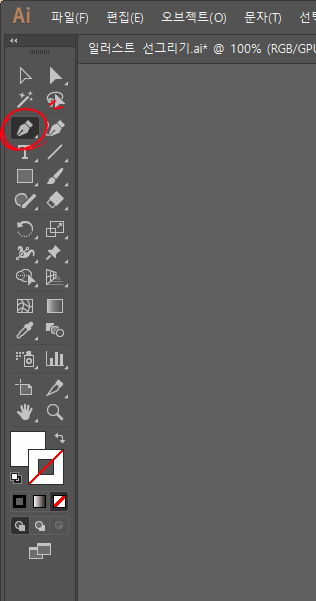
일러스트 화면 왼편을 보면 아래와 같은 도구툴들이 보이는데요.
여기서 진하게 표시된 아이콘, 펜 도구를 이용해 선을 그려봅시다. 펜 도구를 클릭해주세요.
3. 마우스로 시작점 누르고 선그리기
그리고 마우스로 시작점을 클릭해주세요. 아무 곳이나 상관없어요!
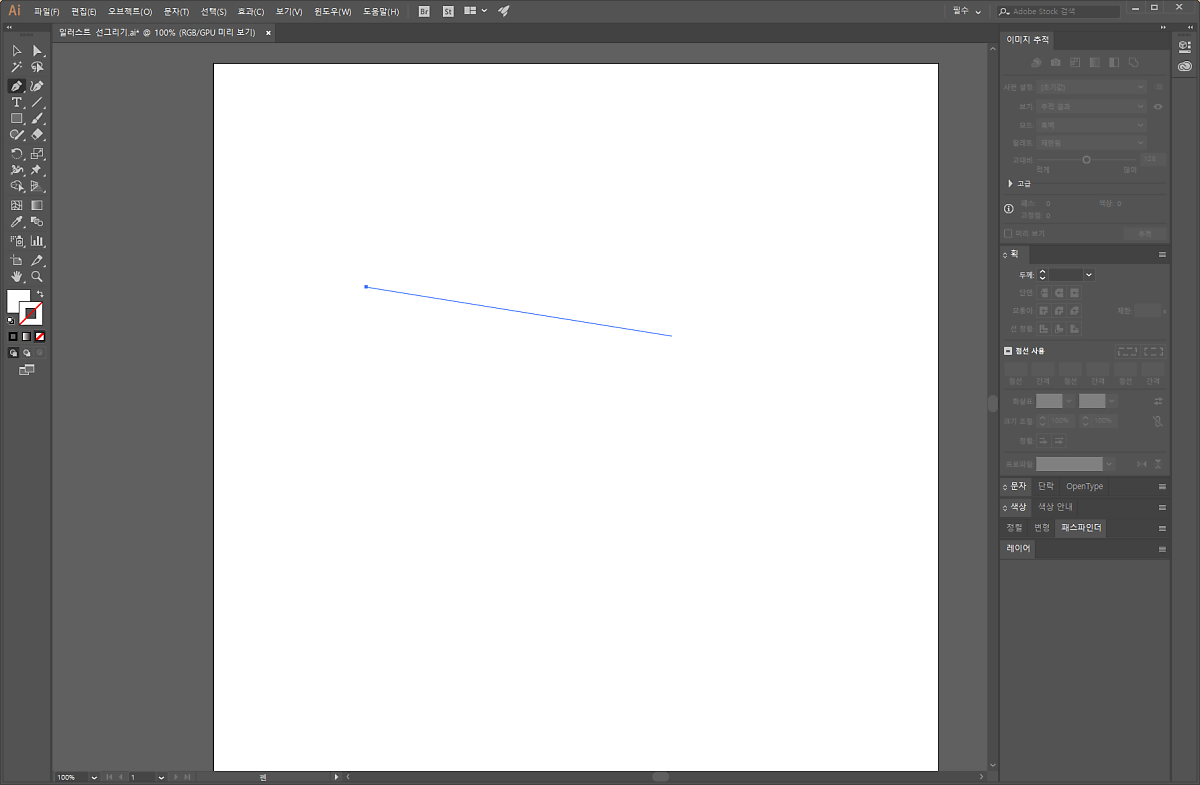
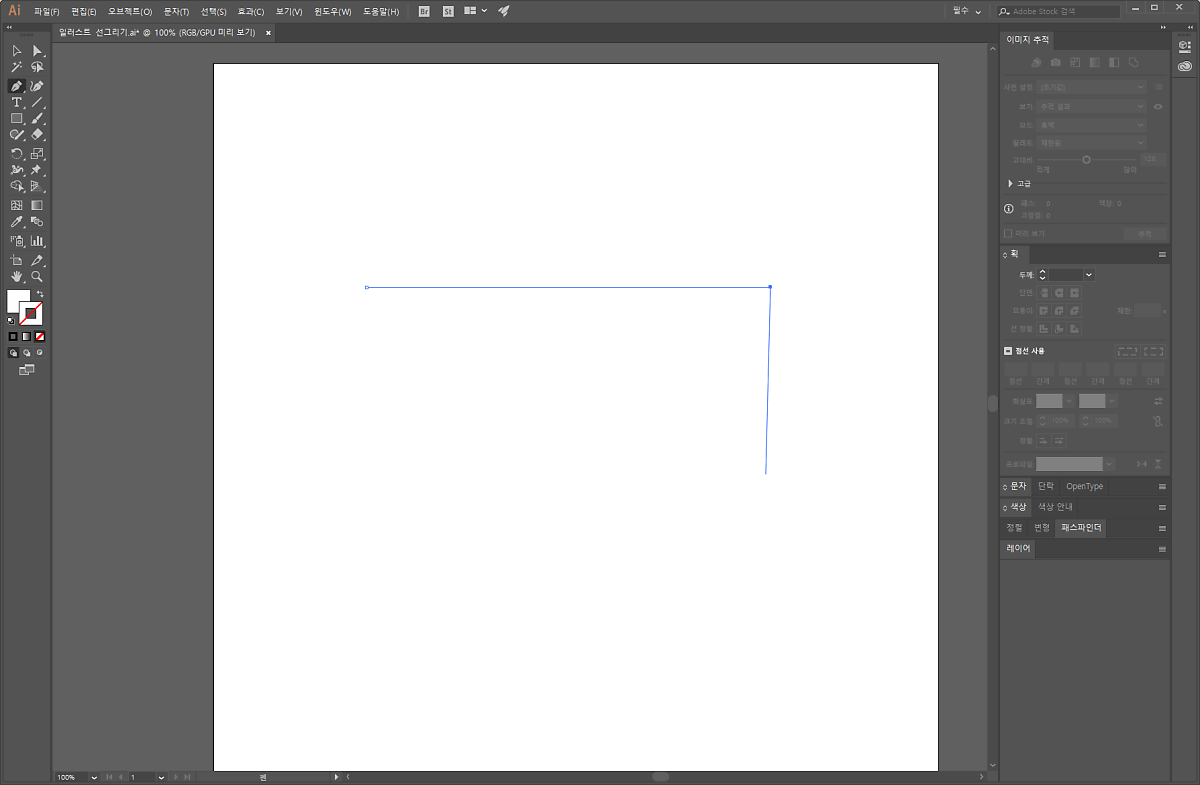
그 후 끝 점을 클릭해야 하는데요 클릭 전까지는 위의 그림처럼 예상되는 선이 마우스를 따라움직여요.
끝 점을 클릭하면 그대로 선이 생기게 되는데요. 만약 똑바른 선을 만들고 싶으시다면 Shift를 클릭하면서 마우스를 클릭해주시면 됩니다.
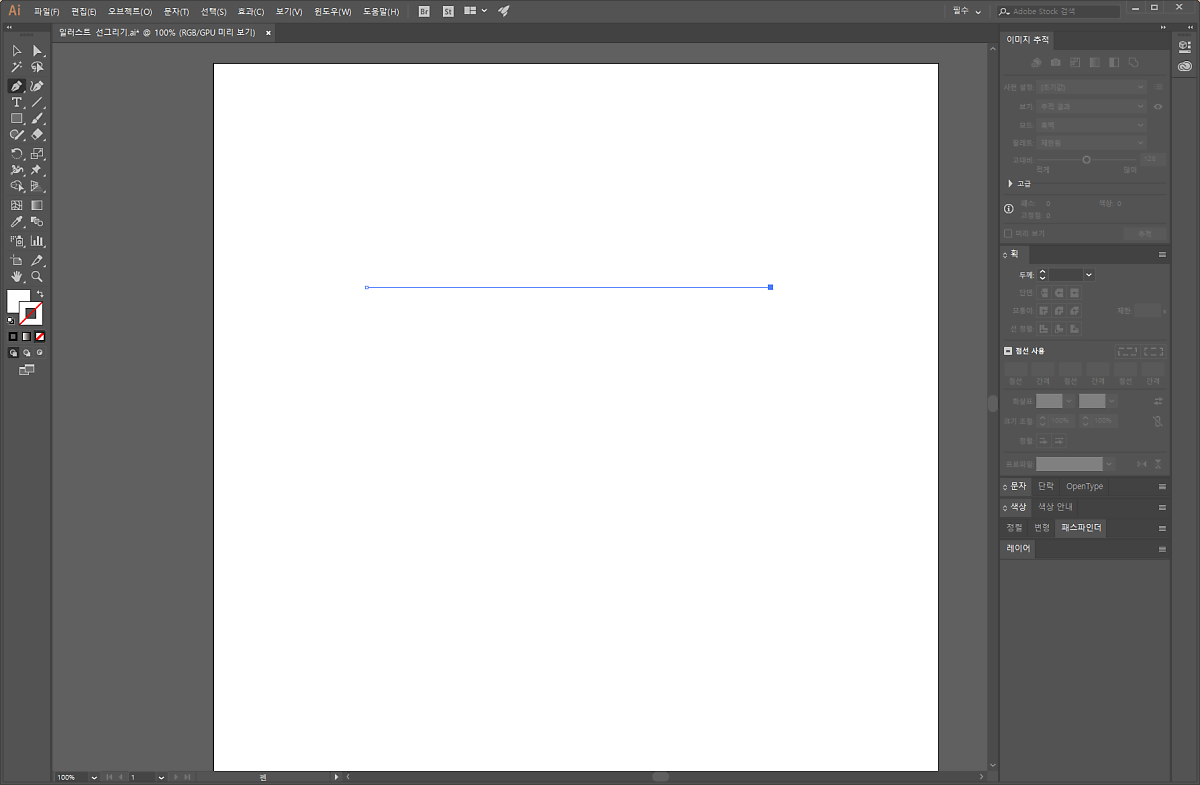
그러면 이렇게 선이 생겨요. 그런데 문제가 있습니다!
끝 점을 클릭했는데도 불구하고 자꾸만 이어지는 선이 마우스를 따라오죠? 펜 툴로는 선과 면을 만들 수 있기 때문인데요. 만약 여기서 멈춰서 일자 선을 만들고 싶으시다면 다시 마우스를 클릭하지 마시고 키보드 Esc 눌러주세요. 그러면 마우스를 따라 생겼던 선이 사라집니다.
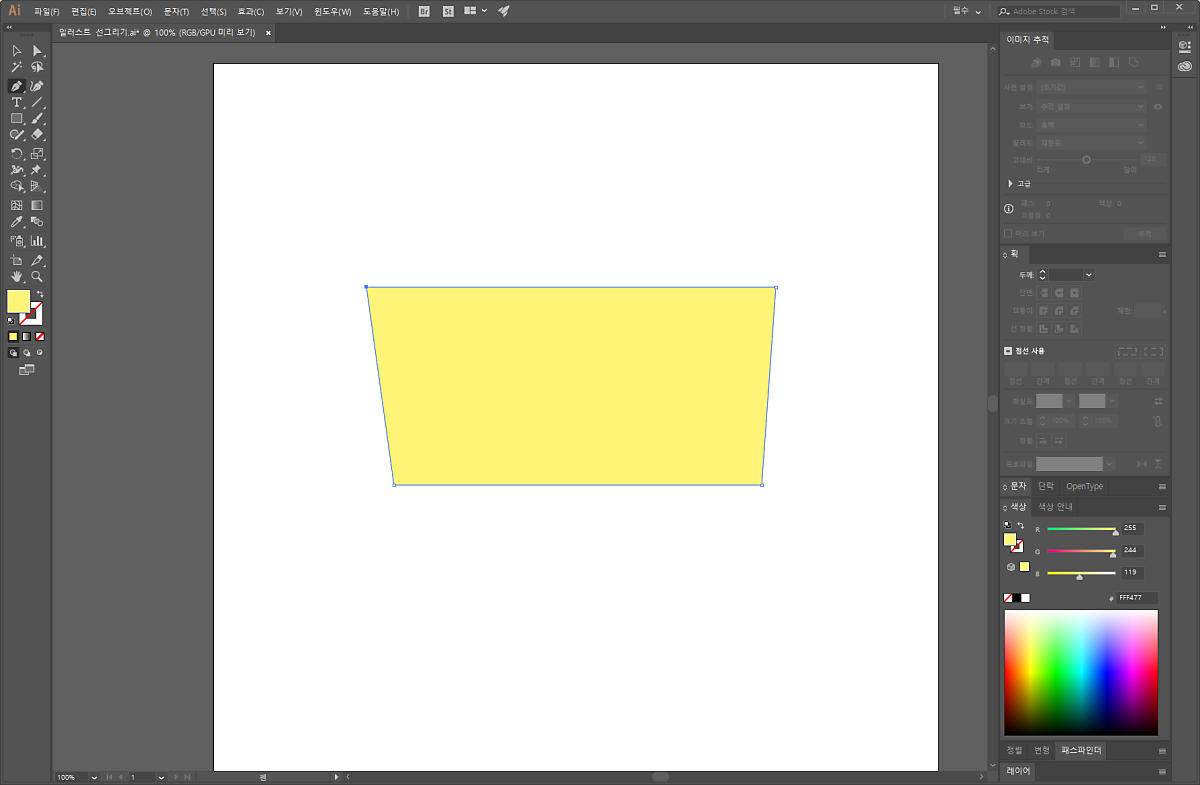
만약 계속해서 선을 만들고 마지막을 맨 처음 시작했던 선과 연결하면 이렇게 면이 되어요.
5. 획 패널 활성화하기
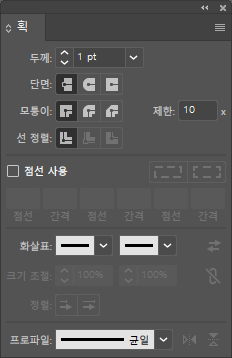
이제 이 선에 다양한 효과를 줘볼 건데요. 그전에! 이번엔 화면 오른 편에 있는 '획' 창이 있는지 살펴봅시다.
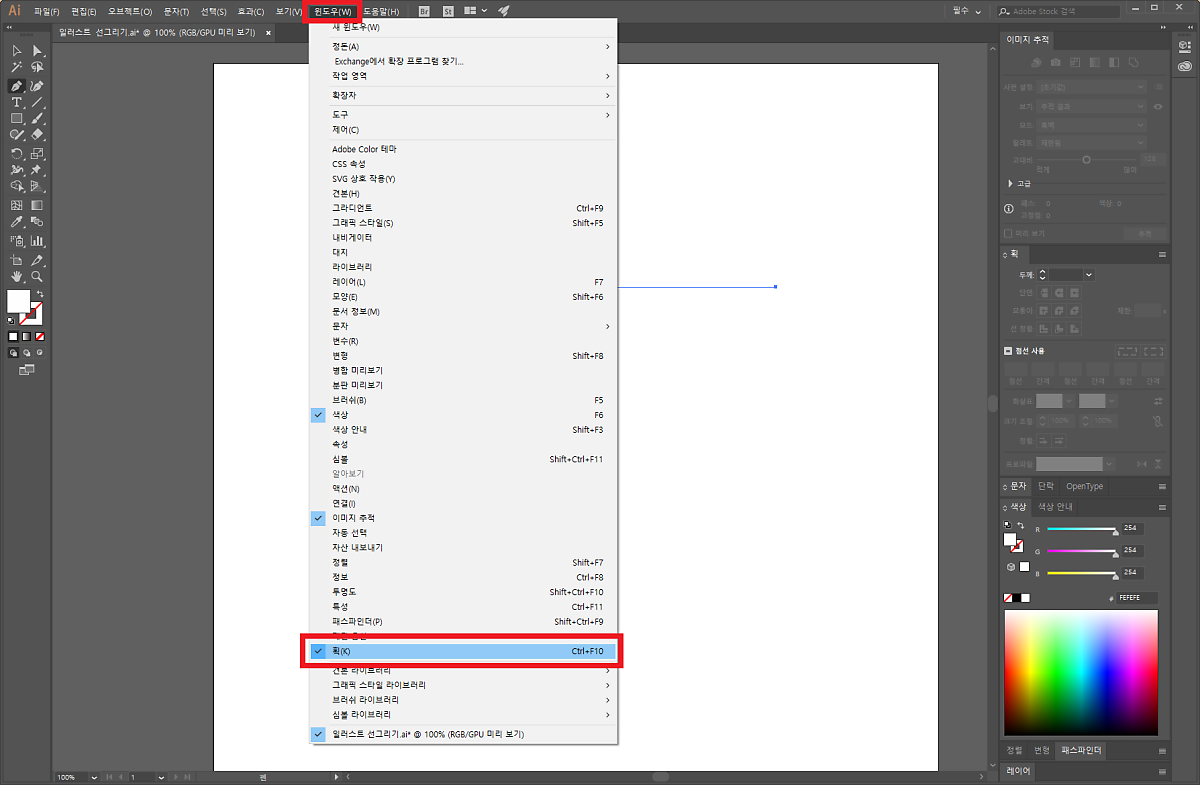
만약 획창을 못 찾겠다 싶으시면 상단 메뉴의 윈도우에서 찾을 수 있답니다.
윈도우 - 획으로 클릭해 주세요!
6. 선 그려보기
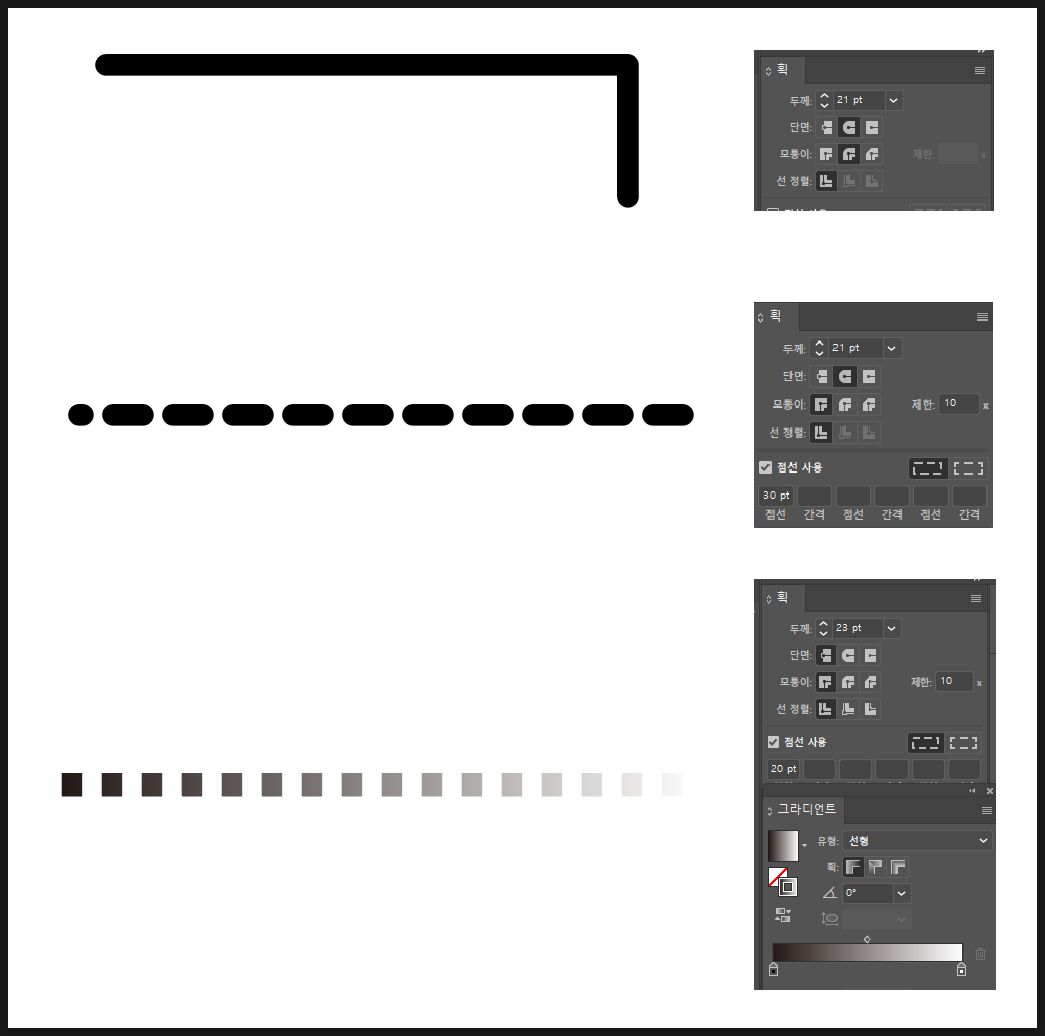
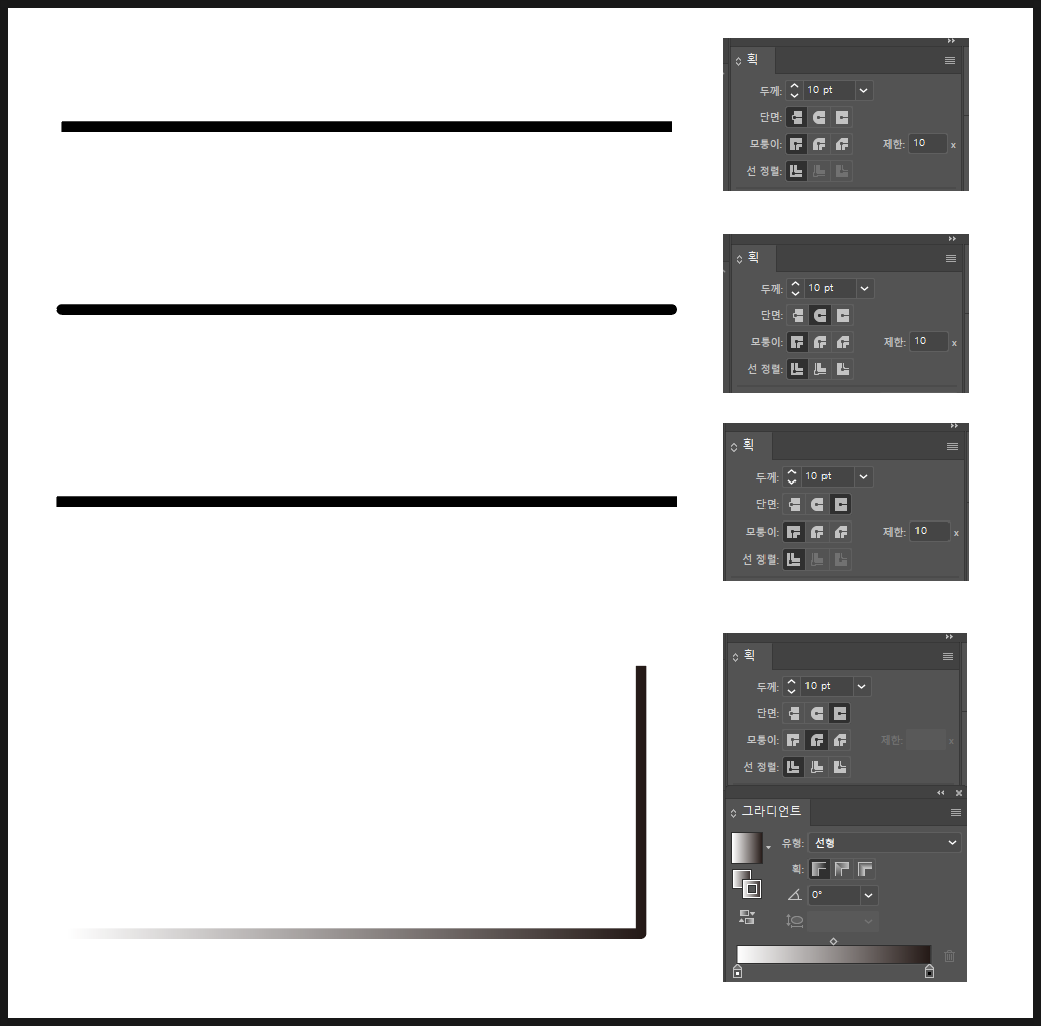
획의 단면과 모퉁이, 선 정렬에 변화를 줄 수 있는데요. 단면을 동그랗게, 모퉁이도 동그랗게 (선이 연결되어 있을 때 동그랗게 변환이 됩니다.) 바꿀 수 있답니다! 획의 색상도 변경해 줄 수 있습니다. 심지어 그레이디언트도 줄 수 있답니다. 그레이디언트 유형과 획을 선택하고 선을 그려보세요. 그리고 점선으로도 변경이 가능하니 원하는 선으로 마구마구 그려보면 됩니다!
아래는 여러 가지 방법으로 그어본 선이에요. 이해가기 쉽도록 어떤 설정으로 진행했는지 같이 캡처해두었으니 한 번 따라 해보세요!
7. 선모양 변경하기
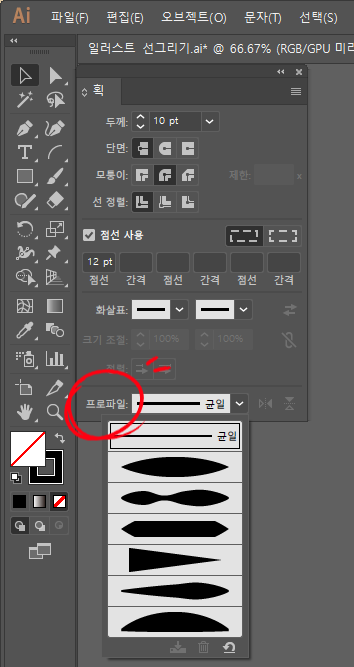
또, 이번엔 다양한 모양으로 선을 그릴 수 있는데요. 프로파일을 누르면 기본 선만 있는 게 아니라 다른 모양으로 구성된 선들도 그릴 수 있습니다. 신기한 모양들의 선이 많은데요!
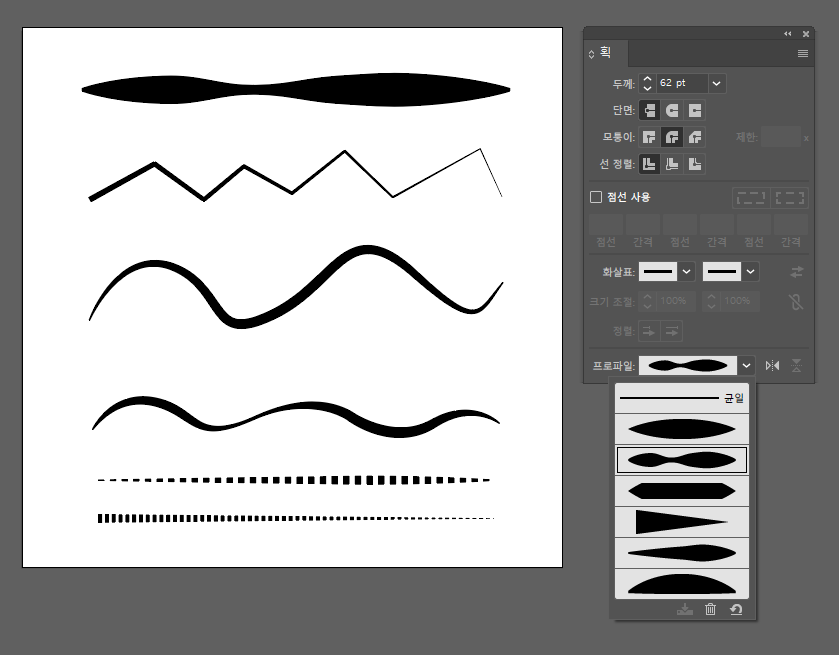
예시는 아래 사진을 봐주시면 됩니다! 다른 선의 모양을 적용하더라도 점선까지 설정 가능하니 원하는 대로 만들어보셔도 됩니다!
여기까지
일러스트를 활용해
선을 그리는 방법을 알아보았습니다.
연습만이 살길!
아시죠?
알려드린 기능을 따라 해보며
연습해 보시길 바랍니다!
감사합니다.