 GEO 무료진단
알려드려요, 깨알 정보
일러스트로 그래프 만들기
“
안녕하세요, 소이정입니다.
”
오늘은 일러스트로 그래프를 그리는 법을 알려드릴 건데요.
회사를 다닐 때 디자이너는 물론이고
마케팅이나 기획 업무를 하게 되면 필수로!
발표를 위한 PPT를 만들게 되는데요.
요즘에는 다양하고 예쁜 PPT 템플릿이 나와서
그것을 애용하기도 하지만 직접 만드는 경우도 있답니다!
또 직장에서가 아니어도 대학생이라면
PPT를 이용한 발표수업을 하게 되기 마련이죠.
이 때 그래프는 원하는 주제를 효과적으로 전달할 수 있는
수단으로 PPT 디자인에 많이 이용하고 있답니다!
알아두면 유용한 일러스트 그래프 불러오기 기능!
함께 배워보아요~
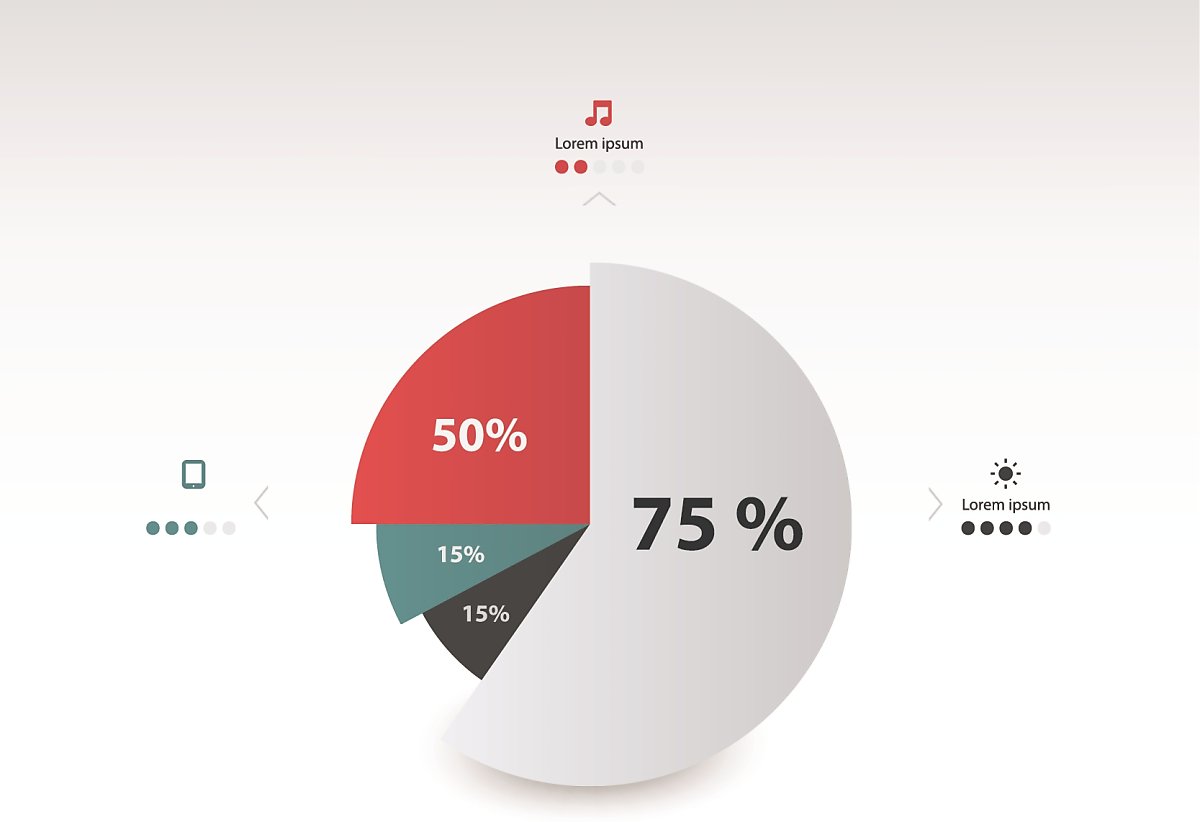
출처 : freepik
사진에 있는 동그라미 그래프는 어디서든 많이 접해보셨을거 같아요.
바로 파이 그래프라고 하는데요.
조사의 결과를 한눈에 알기 쉽게 나타낼 수 있어 선호도 조사 결과에 많이 쓰이는 그래프입니다.
그럼 한 번 같이 만들러 가볼까요 !?
파이 그래프 그리기
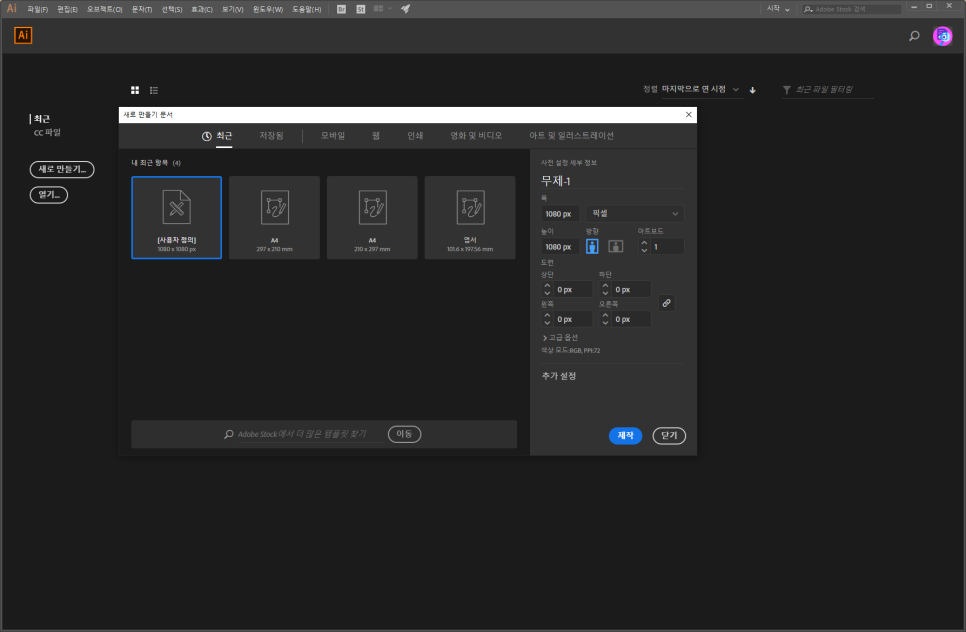
0. 일러스트켜고 새프로젝트 생성
일러스트를 켜고 새프로젝트를 생성해볼게요. 마찬가지로 사이즈는 여러분의 자유! 연습용이니까요~
저는 1080*1080으로 해볼게요!
1. 우측 툴바에 있는 그래프 도구 클릭
일러스트를 켰다면 이제 왼쪽에 있는 툴바에서 그래프 도구를 클릭해주세요.
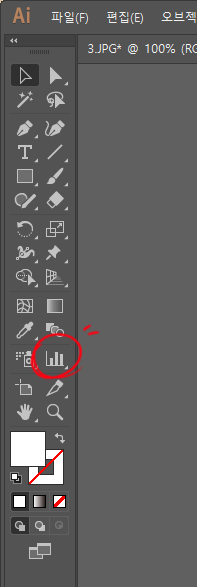
그래프 도구를 꾸-욱 눌러보면 다양한 그래프 도구가 나오는데요.
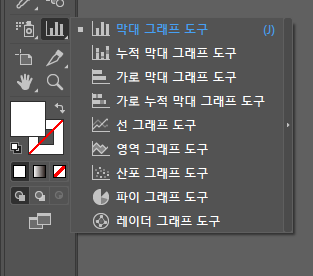
막대그래프 도구
누적 막대그래프 도구
가로 막대그래프 도구
가로 누적 막대그래프 도구
선 그래프 도구
영역 그래프 도구
산포 그래프 도구
파이 그래프 도구
레이더 그래프 도구까지! 무척 많은 기능들이 있답니다.
2. 파이그래프 클릭 후 영역 설정하기
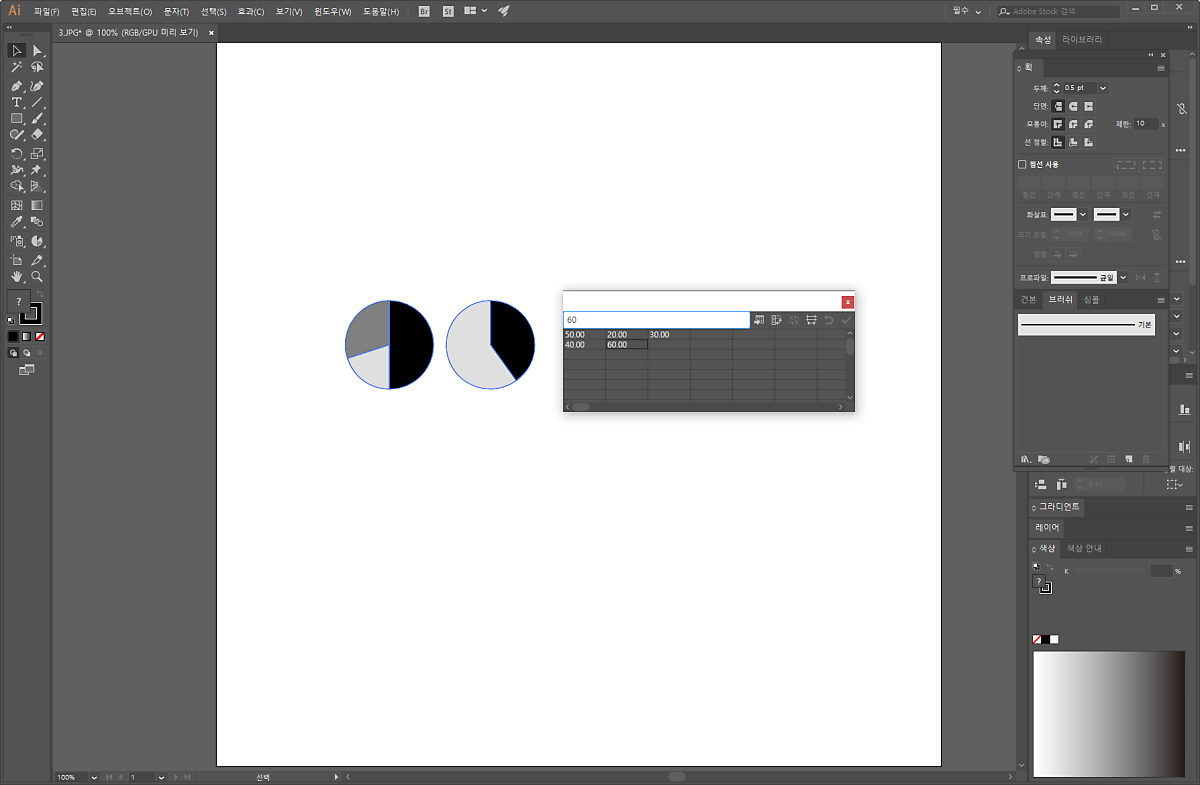
그중에서 오늘 학습해볼 파이 그래프를 선택한 후에 영역을 잡아주시면 위와 같은 표가 뜨게 됩니다.
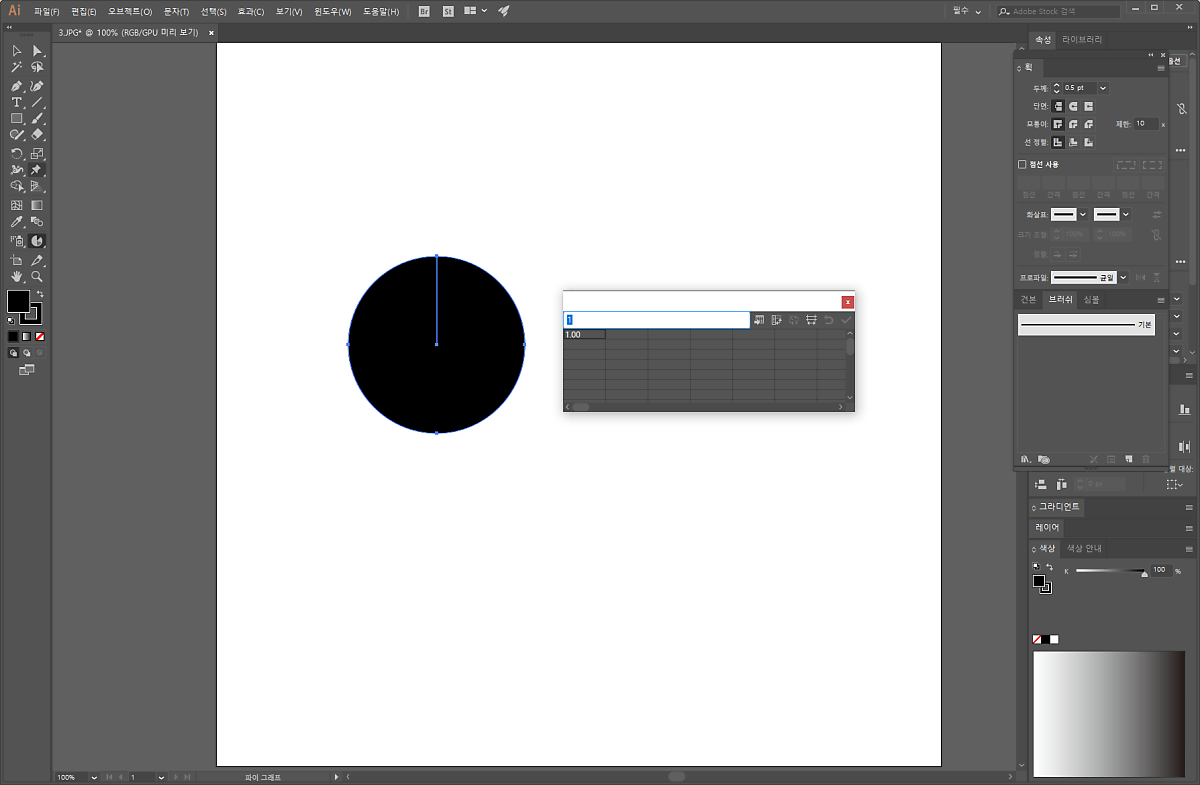
엑셀 표같이 생긴 이 표에 값을 입력해주면 그에 따라서 파이 그래프의 모양이 변하게 되어요.
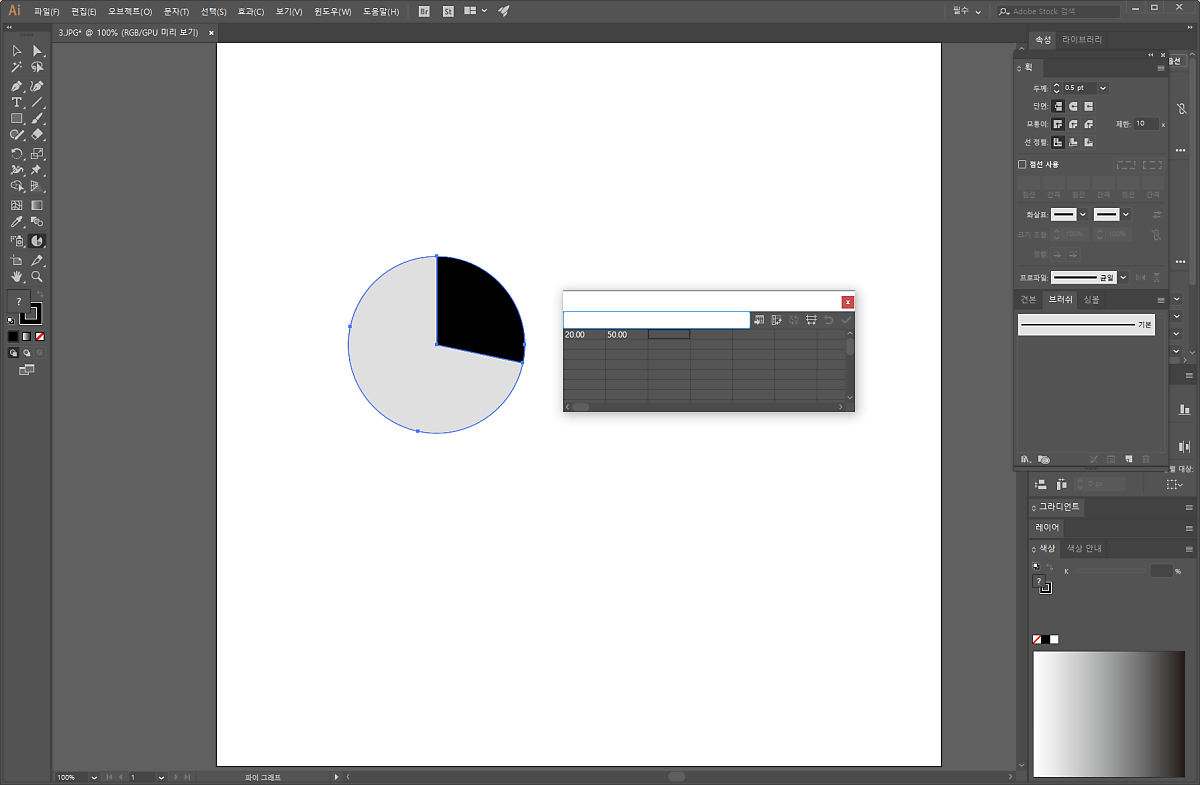
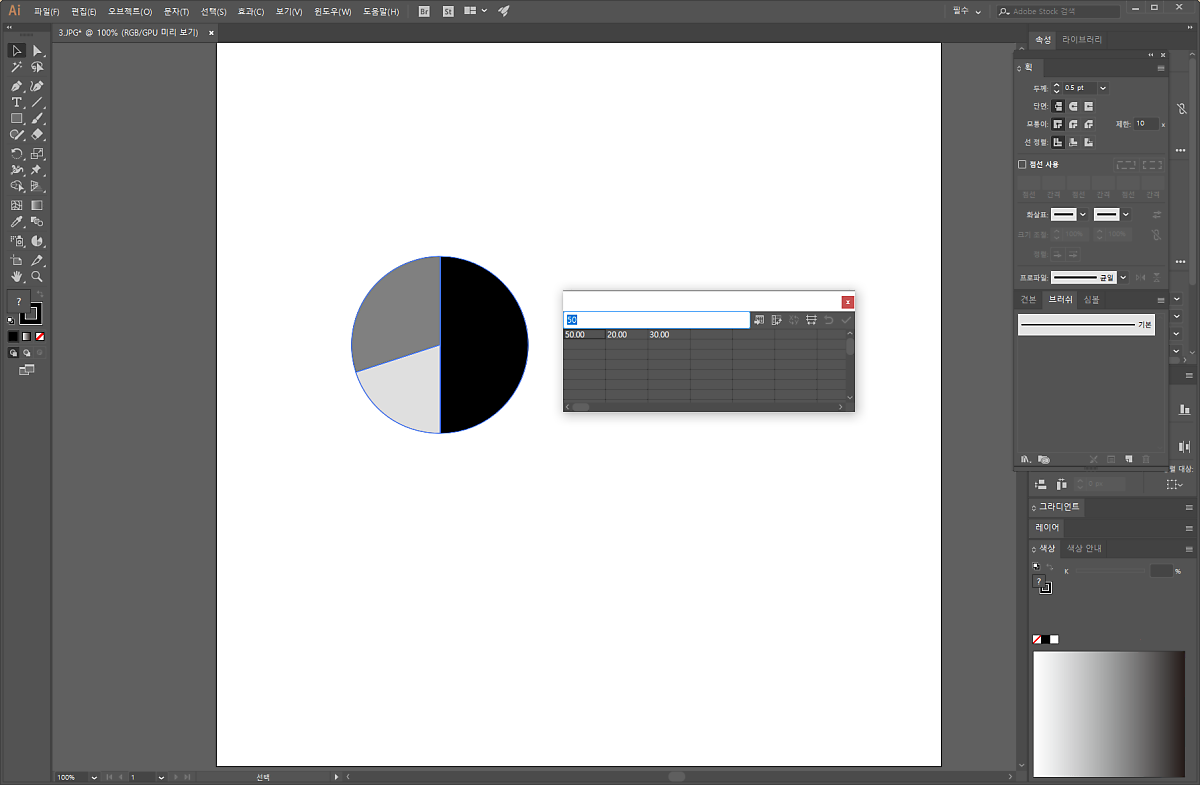
세로로 쭉 입력해주시면 그만큼 파이 그래프의 개수가 늘어나게 됩니다. 두 줄로 작성했더니 파이가 두개 생긴게 보이시나요!
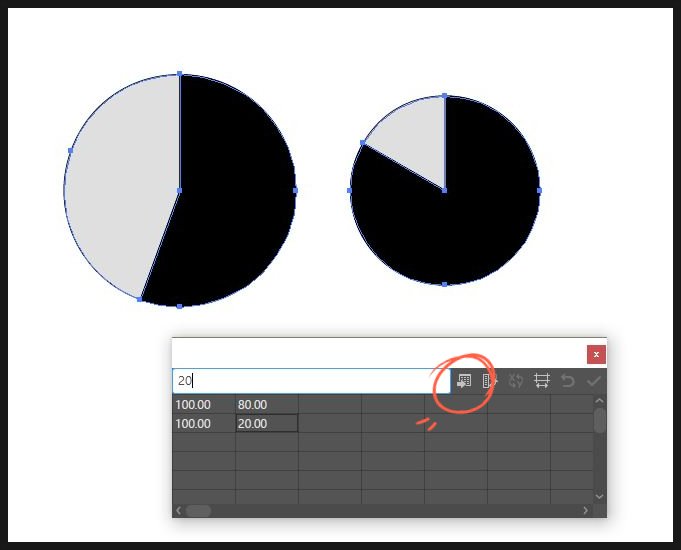
여기서 또 하나의 중요한 기능이 있는데요. 바로 엑셀 표를 직접 불러올 수 있다는 것입니다.
그래프 데이터 불러오기 아이콘을 클릭해주세요.
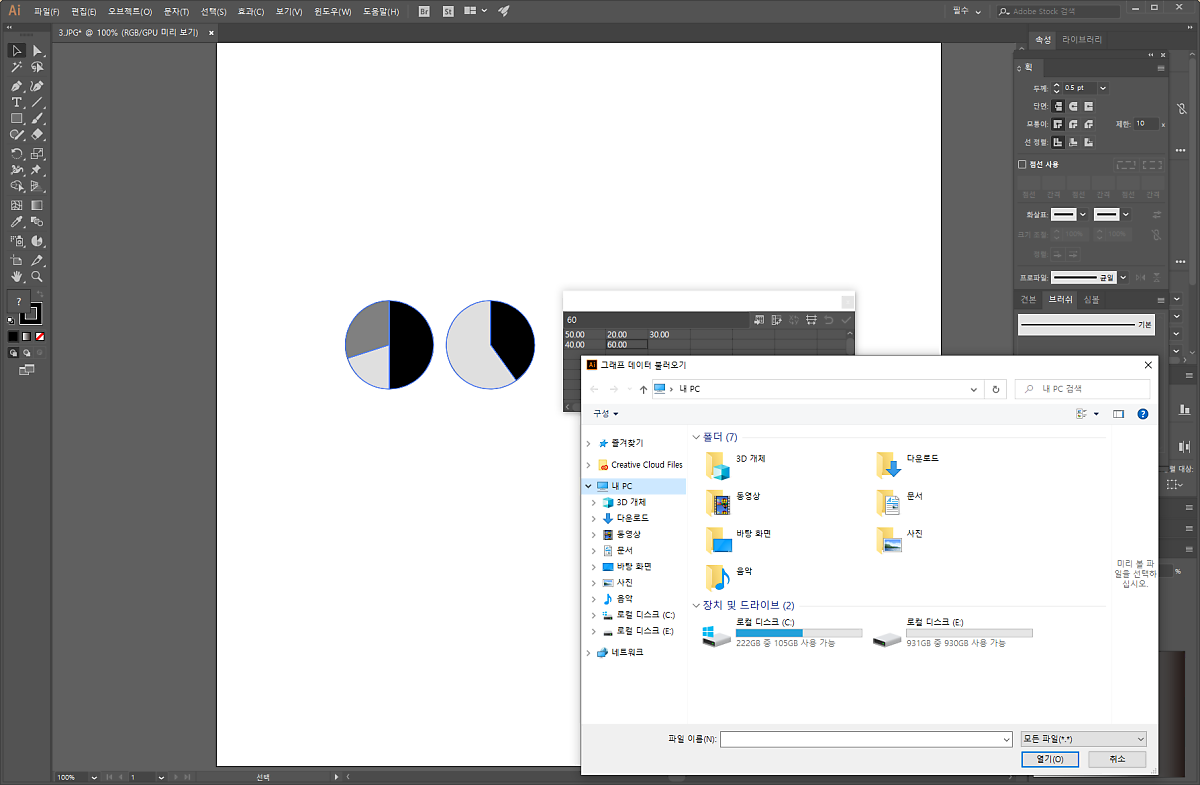
그럼 아래와 같은 파일 불러오기 창이 뜨게 되는데요. 불러오려는 데이터 (엑셀파일)을 선택한 후 열기를 눌러주시면 됩니다!
3. 색 변경하기
그대로 사용한다면 일러스트를 이용하는 이유가 없겠죠? 파이 그래프도 다양한 디자인 변경이 가능하답니다.
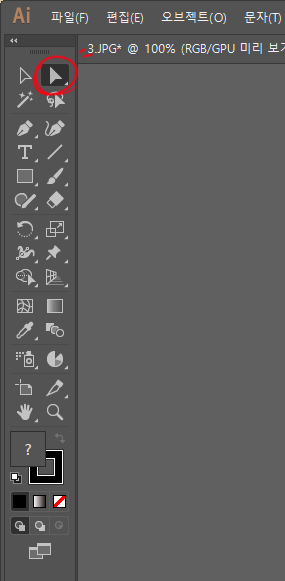
직접 선택 도구를 선택한 후에 도형(그래프)를 클릭하면 개별적으로 색상 변경이 가능하답니다.
도형을 선택한 후 획과 칠을 취향에 맞게 변경해주세요.
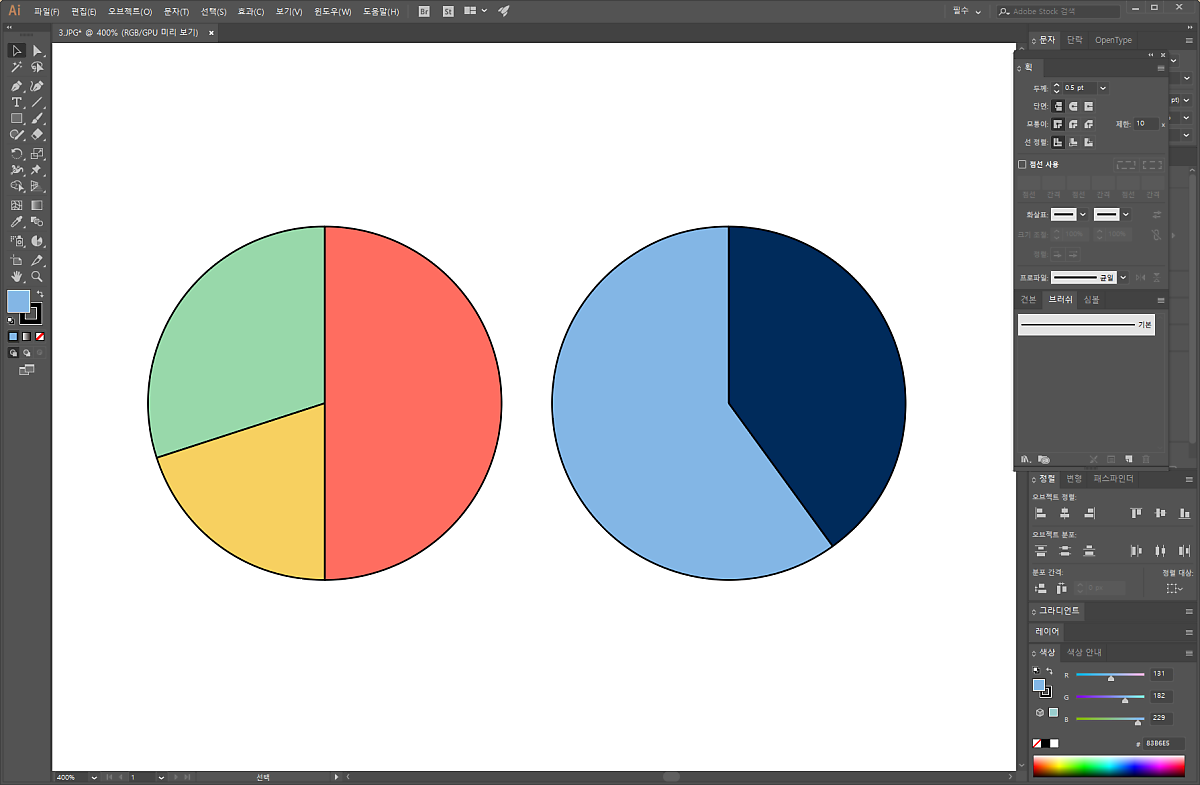
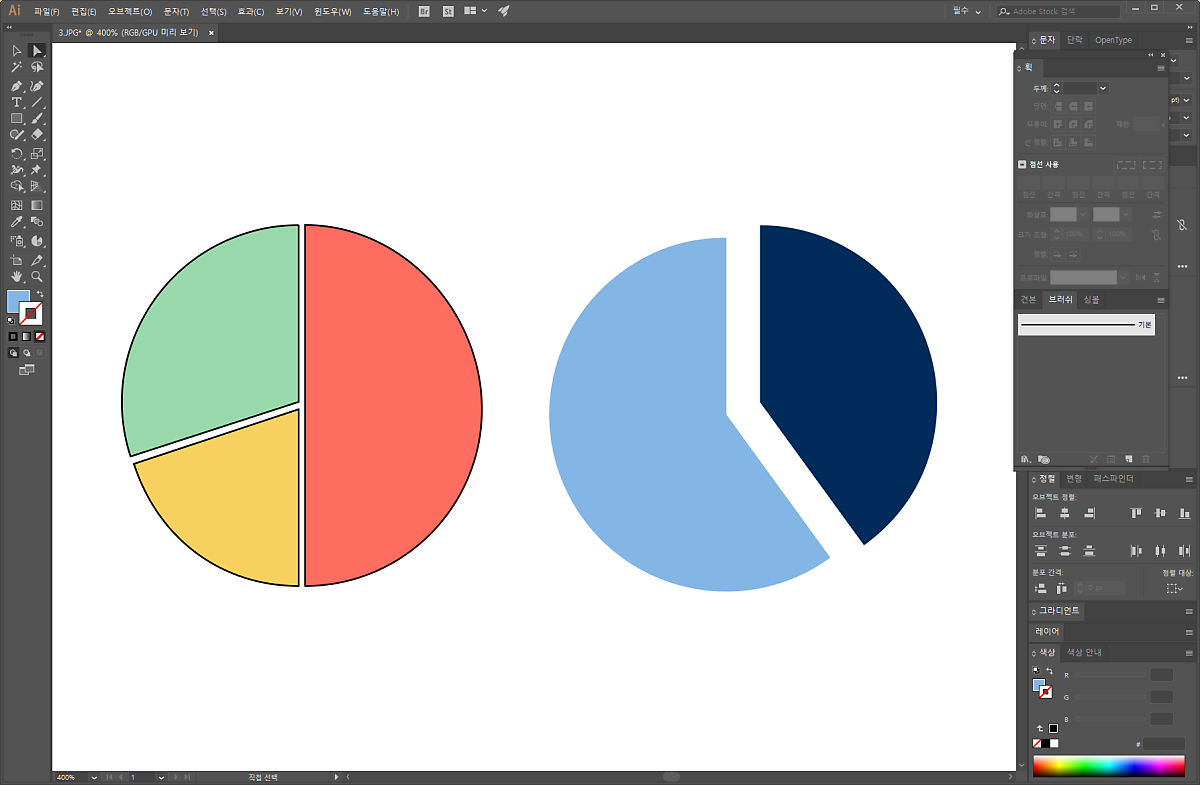
또 파이 하나를 떼어내는 모양도 가능한데요. 이 경우 필요한 부분을 강조하는 데 유용하게 쓰일 수 있어요.
완성된 표는 이렇습니다.
▽▽▽▽▽▽▽
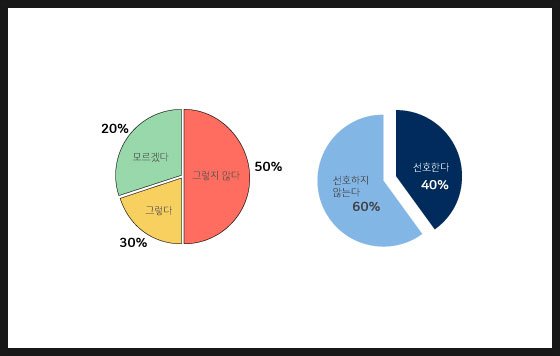
여기까지 일러스트를 이용하여 그래프를 그리는 방법을 알아보았는데요.
생각보다 간단하죠 ?!
디자인도 쉽게, 수치도 쉽게 입력 가능하니
이제 PPT 디자인도 일러스트로 해보아요!
다음 꿀팁에서 만나요
감사합니다~!